Schreibtipps: Wie Sie den Kontext Ihres Romans verwalten
Was ist Kontext?
Große KI-Sprachmodelle haben im Kern kein eigenes Gedächtnis.
Damit das Modell Ihre Geschichte wirklich versteht, müssen Sie den Romant ext oder die relevanten Anforderungen zusammen mit Ihrem Prompt an das Modell schicken. Nur so kann die KI Inhalte erzeugen, die Ihren Vorgaben wirklich entsprechen.
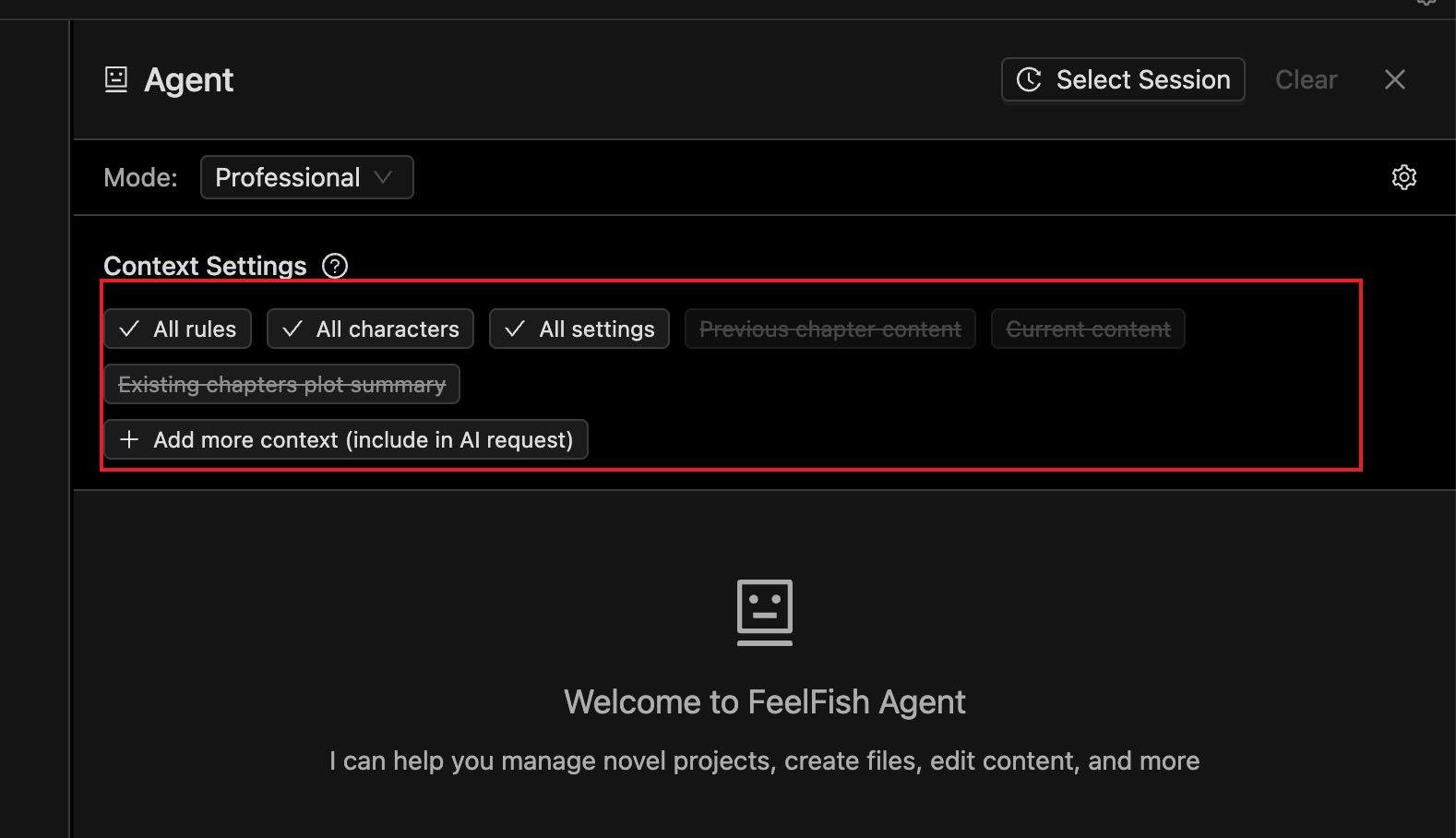
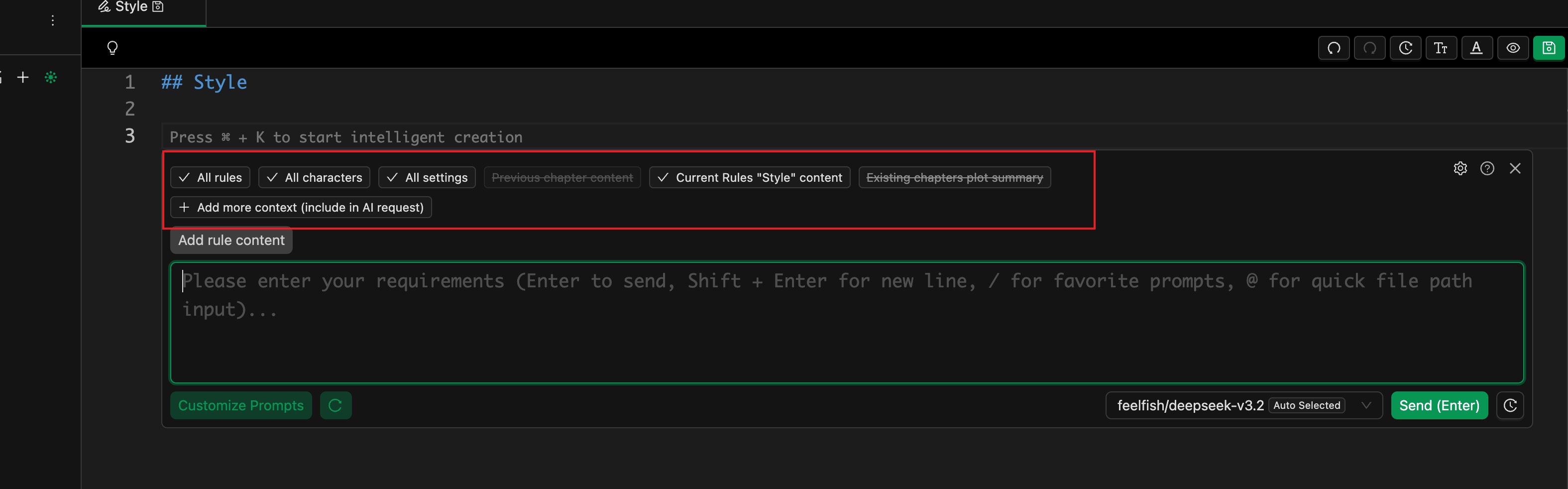
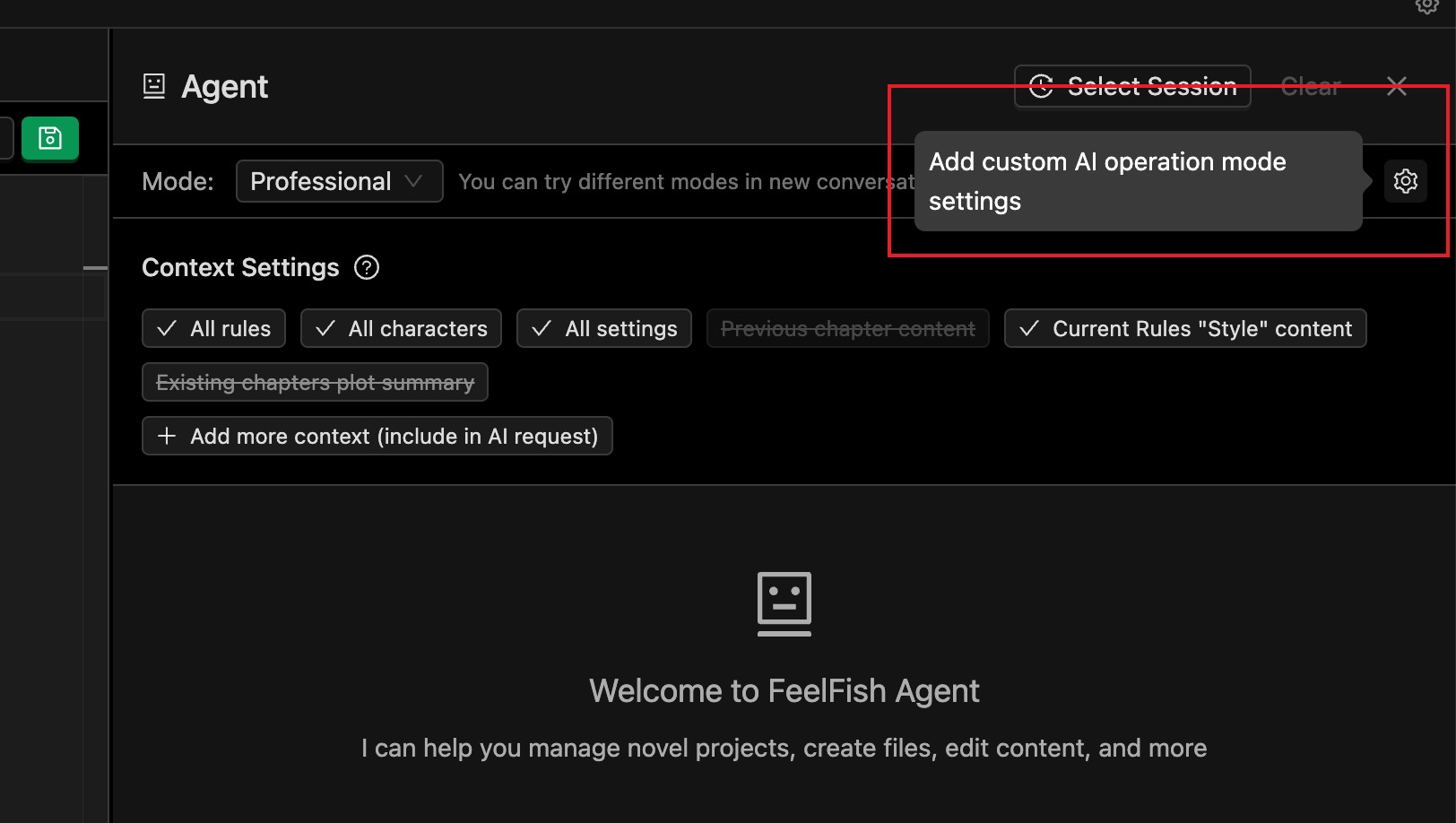
Wie in der folgenden Abbildung zu sehen, können Sie in FeelFish verschiedene Informationen als Kontext mitgeben:
Schreibregeln (z.B. Stil, Ton, Schreibleitfäden oder Outline), Romanfiguren und Welteinstellungen.
Dies hilft Ihnen, eine kohärente Handlung aufzubauen und Ihre kreativen Ideen klarer auszudrücken.
In Agenten besitzt die KI außerdem eine starke Werkzeugaufruffunktion. Wenn sie Inhalte aus Dateien benötigt, kann sie passende Werkzeuge aufrufen und diese selbst lesen.
Deshalb ist es in Agenten-Unterhaltungen nicht immer nötig, den gesamten Dateitext vorab als Kontext mitzusenden.
Im Schreibassistenten-Panel (siehe unten) liest die KI jedoch keine Dateien automatisch – dort müssen Sie die Inhalte, die in den Kontext aufgenommen werden sollen, manuell hinzufügen.
Welche Dateien sollte ich zum Kontext hinzufügen?
In der frühen Phase eines Projekts ist der Gesamtumfang noch klein – hier können Sie relativ viel Kontext hinzufügen.
Sie können zum Beispiel alle Regeln, Figuren, Einstellungen, das aktuelle Kapitel und das vorherige Kapitel mitgeben.
Der Kontext ist dann noch überschaubar, sodass die KI Ihre Anfrage nicht aufgrund eines zu großen Kontexts ablehnen wird.
Wenn Ihre Aufgabe diese Informationen aber gar nicht braucht, ist es besser, nur das Nötigste zu schicken – weniger Kontext bedeutet weniger Ablenkung und oft präzisere Ergebnisse.
Wenn Sie zum Beispiel nur die Grammatik oder Tippfehler in einem Absatz korrigieren möchten, müssen Sie keine zusätzlichen Dateien in den Kontext aufnehmen.
In späteren Phasen der Geschichte können Figuren- und Einstellungsdateien sehr lang und zahlreich werden.
Wenn Sie dann weiterhin „alles“ standardmäßig anhängen, verbrauchen Sie schon früh einen großen Teil des Kontextfensters – spätere Unterhaltungen schlagen dann leicht mit „Kontext zu groß“-Fehlern fehl.
In solchen Fällen empfehlen wir, nur die wichtigsten Leitregeln und Charaktereinstellungen standardmäßig hinzuzufügen und alle anderen Inhalte nur bei Bedarf von der KI lesen zu lassen.
Wenn Sie beispielsweise ein neues Kapitel schreiben, können Sie standardmäßig Folgendes anhängen:
- Schreibstil-Regeln: helfen der KI, einen konsistenten Stil zu behalten
- Schreibplan oder Handlungsoutline: vermittelt der KI den Überblick über die Geschichte
- Liste von Foreshadowing und wichtigen Details: damit die KI früh gelegte Hinweise wieder aufgreifen kann
- Beziehungsdiagramm der Figuren: damit die KI die Beziehungen der Figuren global versteht
Wie erstellen Sie solche Schreibregeln und Leitinformationen? Es gibt mehrere Möglichkeiten:
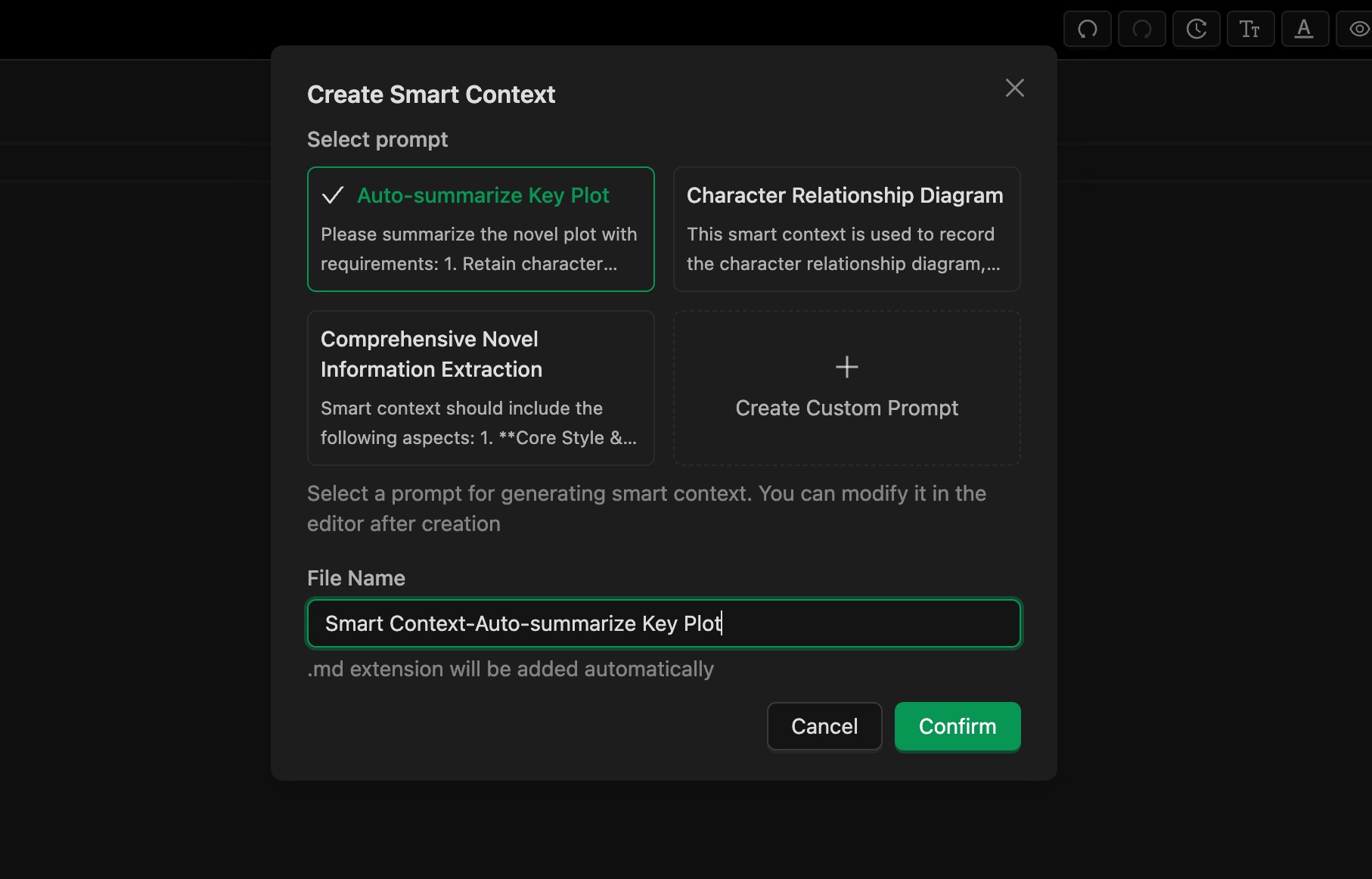
- Im „Professional Assistant“-Modus können Sie die Smart-Context-Funktion von FeelFish nutzen, um Informationen aus bestehendem Text zu extrahieren (siehe Abbildung 1).
Über benutzerdefinierte Prompts steuern Sie genau, welche Informationen und in welcher Form extrahiert werden. - Im Planungsmodus („Planning Mode“) verwaltet FeelFish relevante Informationen automatisch.
Dieser Modus befindet sich derzeit in der öffentlichen Beta und wird kontinuierlich verbessert, um Autor:innen mehr Automatisierung zu bieten. - Sie können einen eigenen AI-Ausführungsmodus anlegen (siehe Abbildung 2 – über die Schaltfläche rechts neben der Modusauswahl) und dort ein eigenes Systemprompt hinterlegen.
So können Sie die KI dazu bringen, nach Ihren Regeln zu schreiben – z.B. ähnlich wie im Planungsmodus, sodass die KI nach jedem Schreibdurchgang Charakterinfos und Beziehungsdiagramm aktiv aktualisiert. - Natürlich können Sie die Regeln und Leittexte auch manuell bearbeiten oder die KI per Prompt anleiten, um Ihre individuellen Anforderungen noch genauer abzubilden.
Was tun, wenn das Gespräch das Kontextfenster überschreitet?
In Agenten-Gesprächen kann die folgende Fehlermeldung auftreten – dies liegt daran, dass große Sprachmodelle eine maximale Kontextlänge haben.
Für DeepSeek 3.2 beträgt diese Grenze beispielsweise 128K (128.000) Tokens, was ungefähr einigen hunderttausend Zeichen Text entspricht.
Diese Grenze gilt für den gesamten Inhalt der aktuellen Unterhaltung.
Wenn der Fehler also nur auftritt, weil das Gespräch sehr lang geworden ist, empfiehlt es sich, einfach eine neue Unterhaltung zu starten.
Wir empfehlen generell, jede eigenständige Schreibaufgabe (z.B. ein neues Kapitel) in einer eigenen Unterhaltung zu bearbeiten.
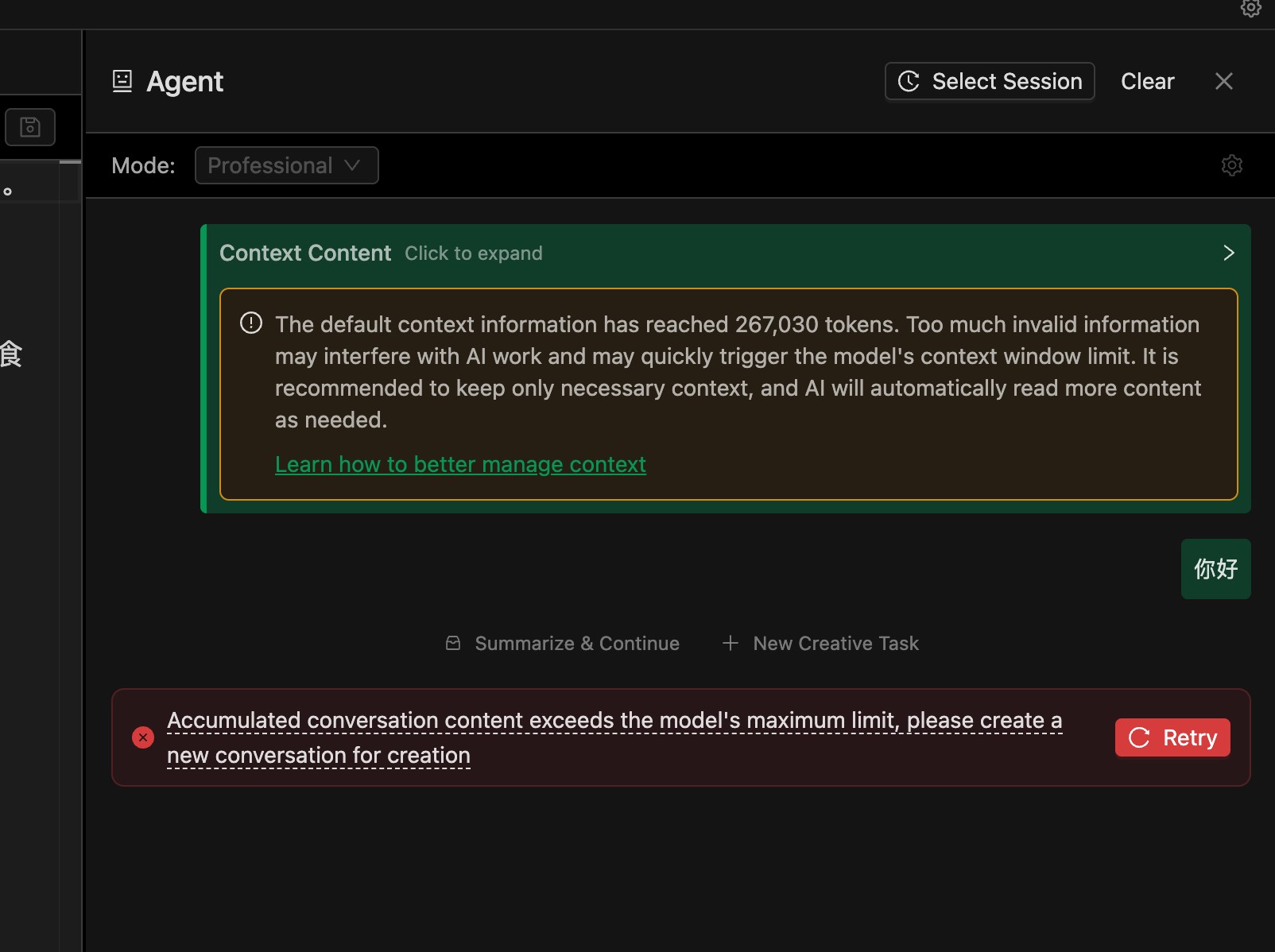
Wenn die Unterhaltung aber noch gar nicht so lang ist – oder der Fehler sogar schon bei der ersten Nachricht erscheint –, sind meist zu viele oder zu große Dateien standardmäßig angehängt.
In diesem Fall sollten Sie – wie oben im Abschnitt „Welche Dateien sollte ich zum Kontext hinzufügen?“ beschrieben – die Standardauswahl reduzieren.
Wir empfehlen, zunächst nur „Alle Regeln“ auszuwählen.
Zusätzlich können Sie Smart-Context-Dateien wie ein „Figuren-Beziehungsdiagramm“ anlegen, damit die KI mit relativ wenig Kontext trotzdem den Gesamtüberblick behält.
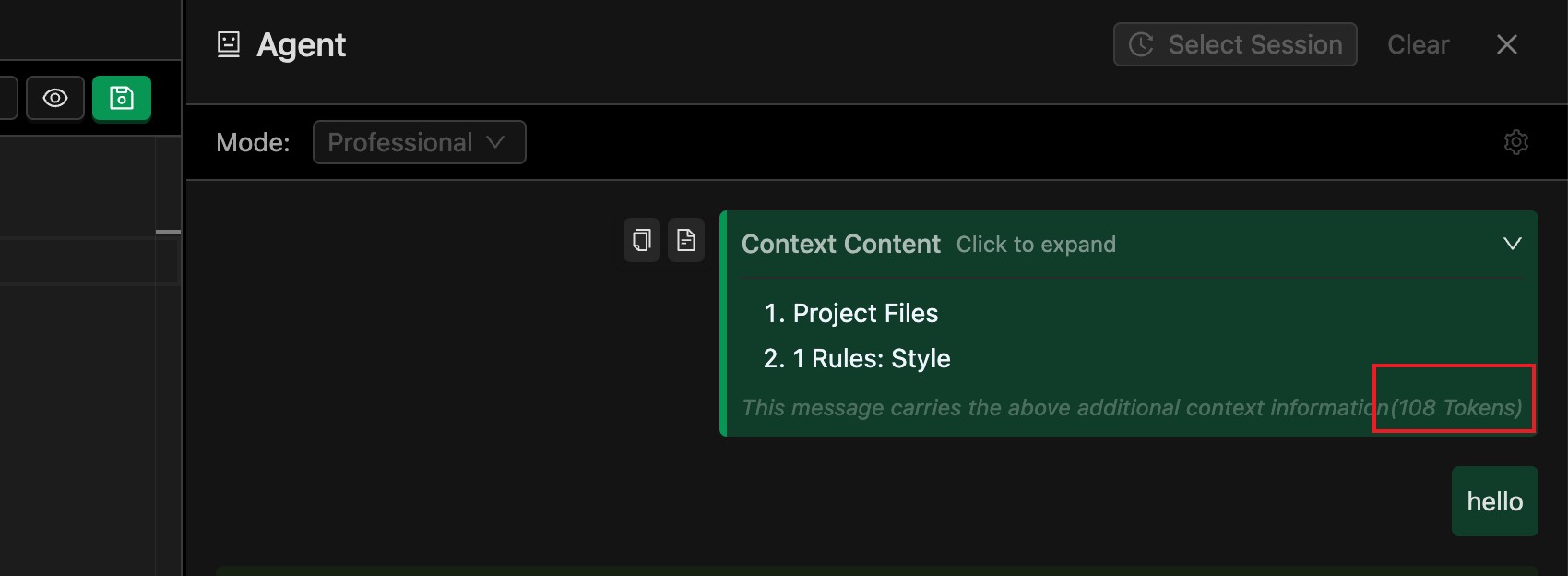
Ein kleiner Tipp: Wenn Sie die Details der angehängten Kontexte einblenden, sehen Sie, wie viele Tokens jede einzelne Datei im aktuellen Gespräch verbraucht: