
Consejos de creación: Soluciones personalizadas, agentes y habilidades
✨ Consejos de Creación: Soluciones Personalizadas, Agentes y Habilidades
📢 Esta función es compatible a partir de FeelFish 3.0.0. FeelFish 3.0 se basa en las mejores prácticas de vanguardia de la industria de MCP, multiagentes y habilidades, proporcionando funciones de personalización más potentes. Puedes usarlo para definir tu flujo de trabajo creativo y aumentar tu creatividad de manera eficiente~ ¡Vamos allá~ 🚀 Que tus ideas fluyan sin fin y tus ganancias se multipliquen~
En FeelFish, puedes personalizar tu proceso de escritura con IA a través de Soluciones. Una Solución se compone de Agentes y Habilidades. Puedes aprovecharlos para construir el flujo de trabajo creativo de IA que mejor se adapte a tu proyecto. Este artículo explica qué son, cómo configurarlos y cómo usar "Soluciones Personalizadas" para satisfacer necesidades creativas más avanzadas.
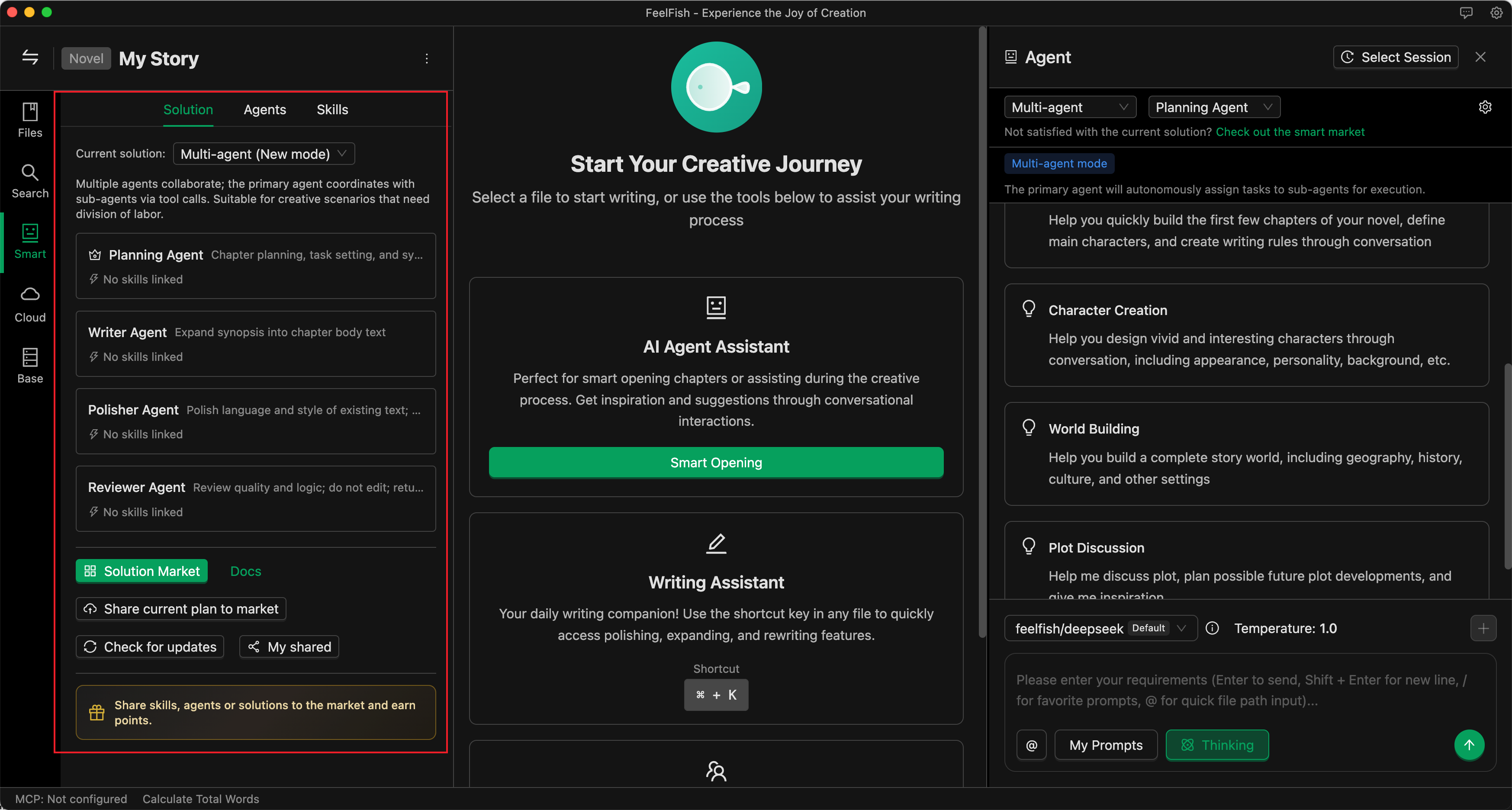
🖼️ Interfaz de Configuración de la Solución
💡 I. Conceptos Clave
📋 Solución (Solution)
Una Solución determina "qué agentes se utilizan en la conversación actual, quién es el agente principal y quiénes son los asistentes".
Cambiar de solución = cambiar un conjunto completo de combinaciones de agentes, sin necesidad de ajustar la configuración uno por uno.
- Soluciones Integradas: Vienen con el software, como "Asistente Profesional", "Multiagente", "Planificación Inteligente", "Aventura de Juego", etc., listas para usar.
- Soluciones Personalizadas: Se forman automáticamente cuando seleccionas/ordenas agentes y estableces un agente principal en la sección "Soluciones" del panel izquierdo. La configuración se guarda en el directorio
.feelfishdel proyecto y solo se aplica al proyecto actual. - Soluciones del Mercado: Descarga soluciones compartidas por otros desde el mercado de recursos y aplica la combinación de agentes con un clic.
El menú desplegable "Seleccionar Solución" en la parte superior del área de conversación listará: soluciones integradas actuales, soluciones personalizadas y soluciones del mercado descargadas.
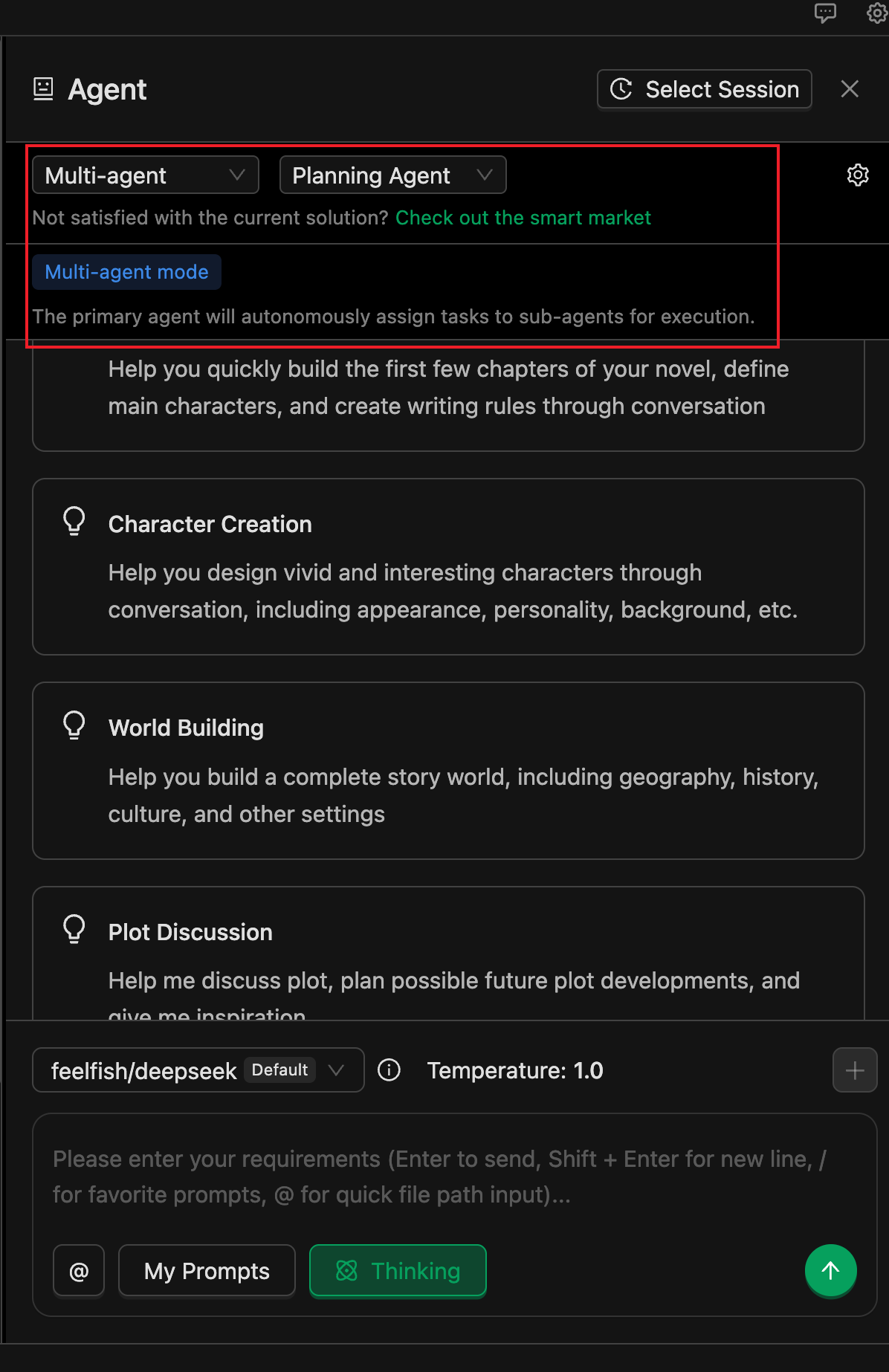
🖼️ Desplegable de Selección de Solución
🤖 Agente (Agent)
Un Agente es un rol de IA que realiza tareas específicas. Cada agente tiene sus propias instrucciones (prompt del sistema), herramientas disponibles y habilidades asociadas.
- Agente Principal: El responsable por defecto de responder y coordinar tareas en una conversación. En una solución multiagente, el agente principal puede llamar a subagentes a través de herramientas para completar tareas especializadas (ej., un agente dedicado a escribir cierto tipo de contenido).
- Agentes Integrados: Como Asistente Profesional, Planificación, Creación, Pulido, Revisión, etc. No se pueden eliminar, pero puedes configurar la "Sobrescritura de Habilidades" y los modelos para ellos individualmente.
- Agentes Personalizados: Se crean en la pestaña "Agentes" a la izquierda. Escribe sus instrucciones y pautas de comportamiento en Markdown, configura los permisos de herramientas y asocia habilidades. El archivo se guarda en
.feelfish/agents/<id>.md.
La lista de "Agentes Habilitados" en una solución, junto con el "Agente Principal", determina el conjunto real de agentes disponibles en la conversación actual.
📚 Habilidad (Skill)
Una Habilidad es una "documentación" que puede ser reutilizada por múltiples agentes. Generalmente describe un tipo específico de especificación de escritura, estilo o proceso (ej., "Directrices para la Creación de Esquemas", "Técnicas de Descripción de Personajes").
En tiempo de ejecución, los agentes pueden ver los nombres y descripciones de las habilidades configuradas en el proyecto actual y pueden leer el contenido de la habilidad a través de herramientas según sea necesario (el archivo principal es .feelfish/skills/<nombre-habilidad>/SKILL.md), lo que les permite seguir tus configuraciones de manera más consistente.
- Una habilidad consiste en un directorio dentro del proyecto con un archivo principal SKILL.md ubicado en
.feelfish/skills/<nombre-habilidad>/SKILL.md. - Nombre de la Habilidad = nombre del directorio, debe cumplir: letras minúsculas, números, guiones, y coincidir con el nombre del directorio (ej.,
outline-helper). - SKILL.md debe incluir YAML frontmatter:
name: Debe coincidir con el nombre del directorio.description: Una breve descripción (máx. ~1024 caracteres) para que el agente decida si usar esta habilidad para una tarea.
- Debajo del frontmatter está el contenido de la habilidad (Markdown), donde escribes directrices, ejemplos o pasos específicos. El agente lee el contenido del archivo a través de herramientas para seguir estas instrucciones.
El directorio de habilidades también puede contener otros archivos markdown o subdirectorios como materiales complementarios; la entrada principal es siempre SKILL.md.
Crear y Editar Habilidades
- En la pestaña "Habilidades" del panel inteligente, haz clic en "Nueva Habilidad", ingresa un nombre para la habilidad (ej.,
outline-helper) y confirma. Esto crea automáticamente.feelfish/skills/<nombre>/SKILL.md. - Haz clic en "Editar" en la lista o abre SKILL.md, completa el
nameydescriptionen el frontmatter, y escribe el contenido de la habilidad debajo. - También puedes "Importar desde Local" para importar una habilidad desde un archivo/carpeta/ZIP existente (debe contener SKILL.md).
Asociar Habilidades con Agentes
- Agentes Personalizados: En su archivo
.md, añadeskills: ["nombre-habilidad1", "nombre-habilidad2"]en el frontmatter, o selecciónalos en la sección "Asociar Habilidades" de la interfaz de edición del agente. - Agentes Integrados: Encuentra el agente integrado correspondiente en la lista de "Agentes" y usa "Sobrescritura de Habilidades" para especificar la lista de habilidades para el proyecto actual. Si no se sobrescribe, el agente integrado usa su configuración predeterminada.
En tiempo de ejecución, el sistema inyecta los nombres y descripciones de las habilidades configuradas en el proyecto actual en el contexto del agente. Luego, el agente usa herramientas como read_file_content para leer el contenido completo de .feelfish/skills/<nombre>/SKILL.md según sea necesario.
🛠️ II. Solución Personalizada: De Cero a Utilizable
Cuándo Usar una Solución Personalizada
- Cuando las soluciones integradas no se ajustan lo suficientemente bien a tu tipo de trabajo o flujo de trabajo (ej., quieres fijar una combinación de "Planificación + un agente personalizado específico").
- Cuando quieres bloquear un conjunto de agentes que has ensamblado (incluyendo personalizados + integrados) y establecer un agente principal.
- Cuando quieres que las configuraciones se apliquen solo al proyecto actual, sin afectar a otros.
Cómo Formar una "Solución Personalizada"
-
Abre tu proyecto y ve al panel de configuración Inteligente a la izquierda (punto de entrada para la configuración inteligente).
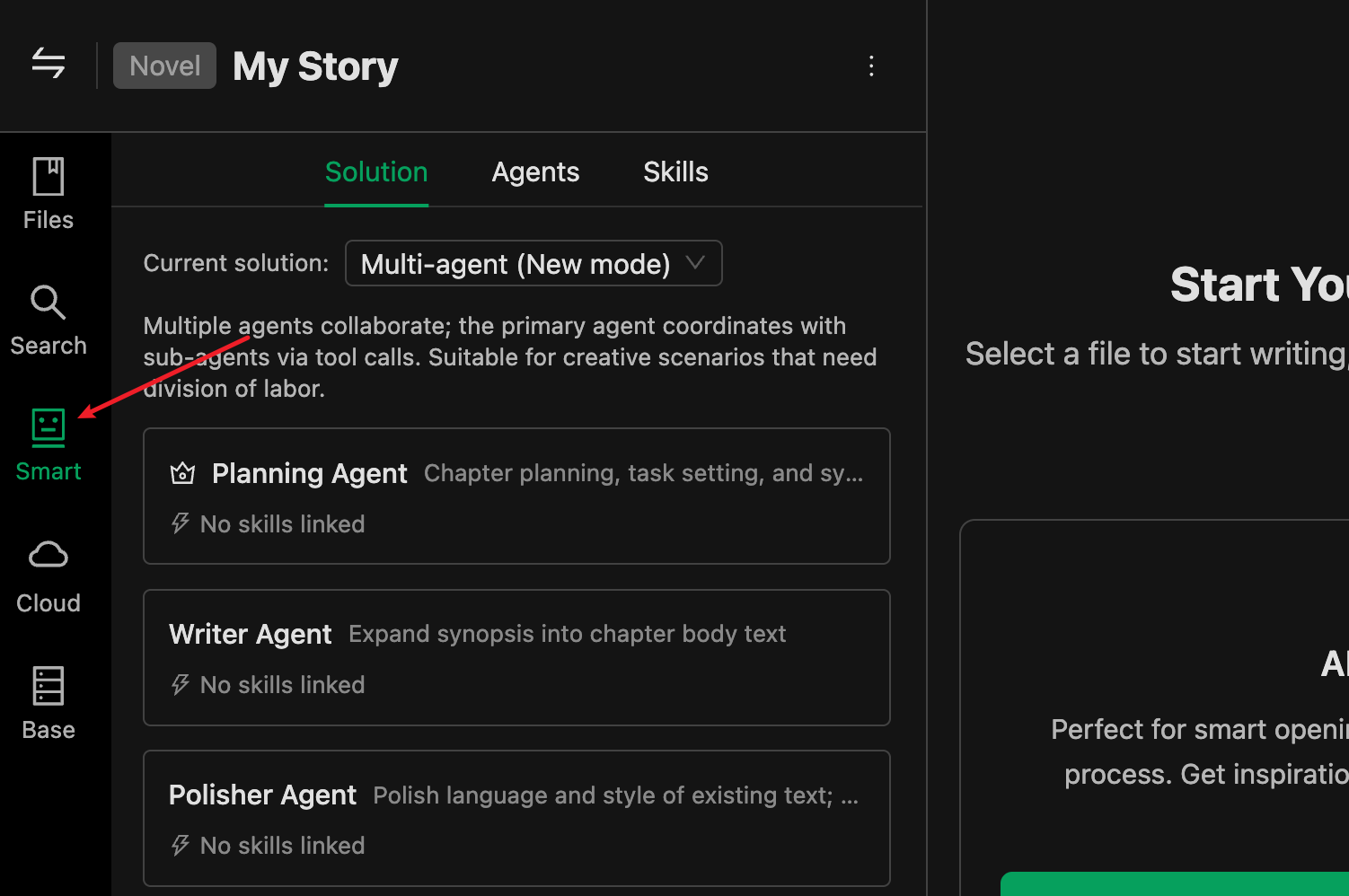
🖼️ Entrada al Panel Inteligente -
Cambia a la pestaña "Agentes" para añadir agentes, o selecciona agentes compartidos por otros usuarios desde el mercado.
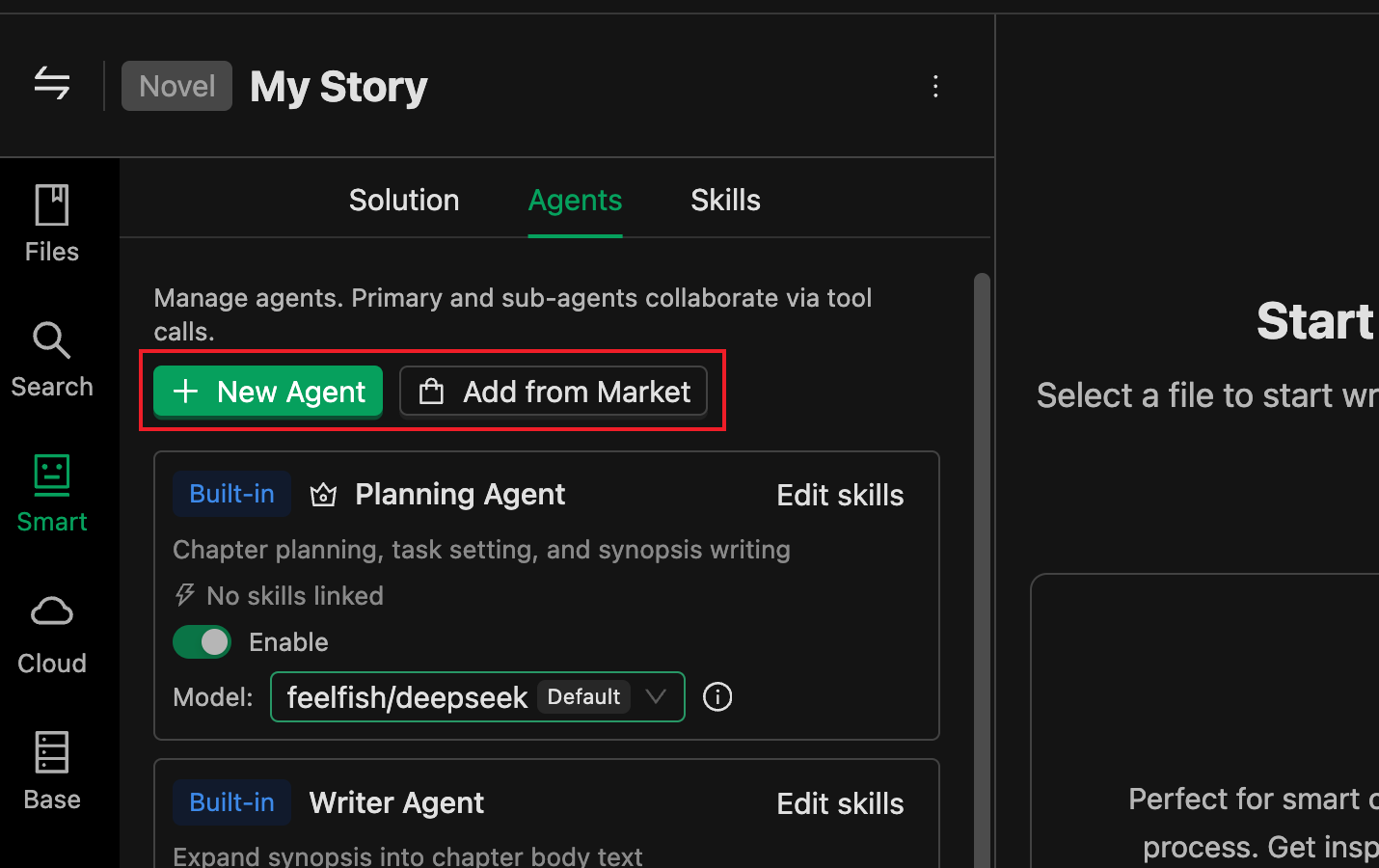
🖼️ Añadiendo Agentes
Puedes habilitar múltiples agentes y establecer uno como agente principal. El agente principal coordina el trabajo de otros agentes. La descripción del agente es crucial; el agente principal decide si delegar tareas a subagentes basándose en su propia configuración y las descripciones de los subagentes.
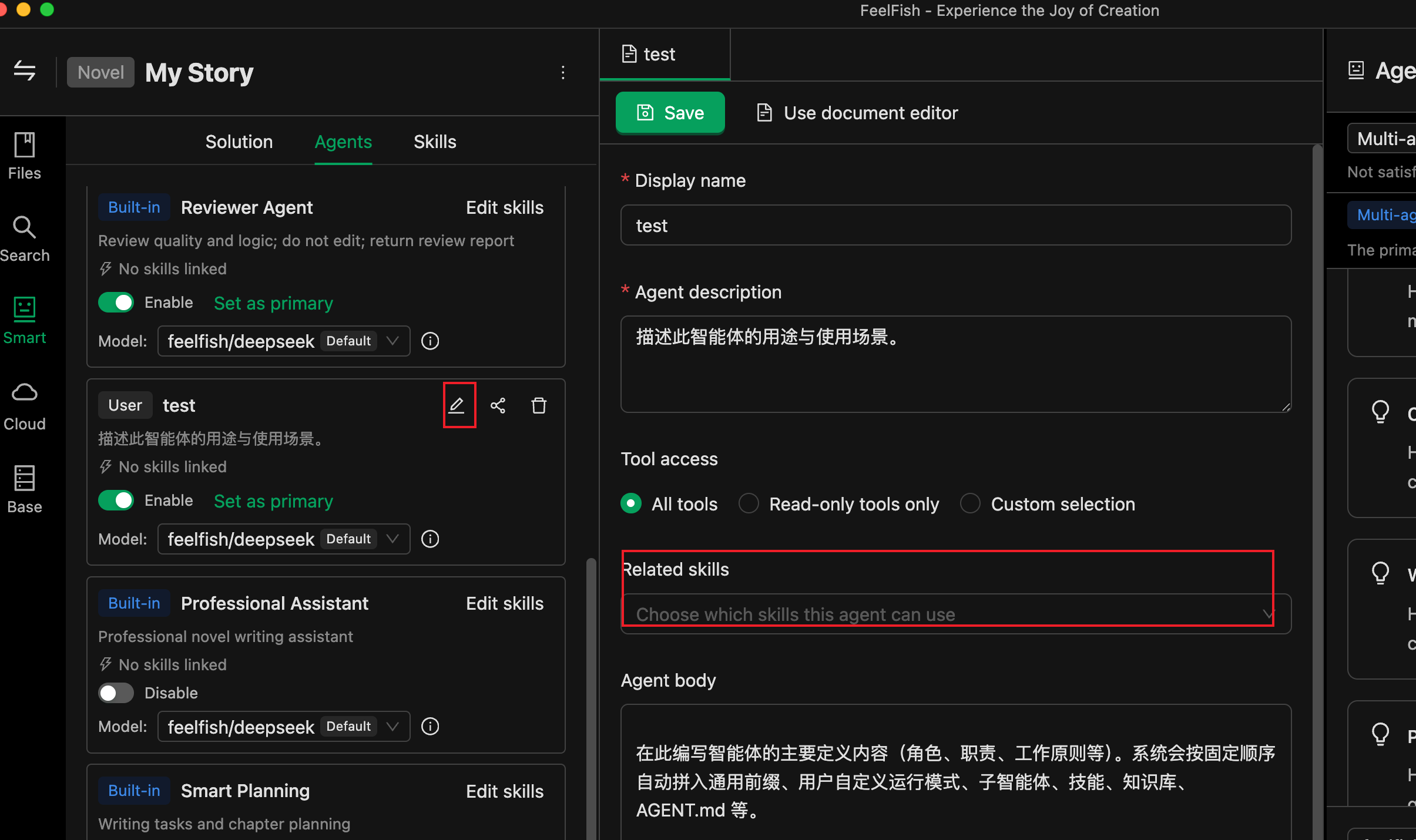
🖼️ Estableciendo el Agente Principal
Una vez que modificas cualquier lógica en la pestaña "Agentes", se forma automáticamente una nueva solución y se convierte en tu "Solución Personalizada". En el menú desplegable "Seleccionar Solución" en la parte superior del área de conversación, verás la opción "Solución Personalizada"; seleccionarla usa la combinación que acabas de configurar.
En otras palabras: No necesitas "crear una solución" por separado; tan pronto como seleccionas "a quién usar + quién es el principal" en el panel de Agentes, se crea automáticamente una solución personalizada.
- Añade "Habilidades" apropiadas a tus agentes
Las habilidades actúan como manuales de instrucciones. Por ejemplo, si tienes un "Agente de Pulido" y quieres enseñarle cómo eliminar el tono generado por IA, puedes organizar tu experiencia en un documento, crear una habilidad y poner el contenido relevante en esa habilidad.
Luego asocia la habilidad con el agente. De esta manera, tu agente posee esa habilidad y leerá y modificará el contenido basándose en la habilidad cuando sea necesario.
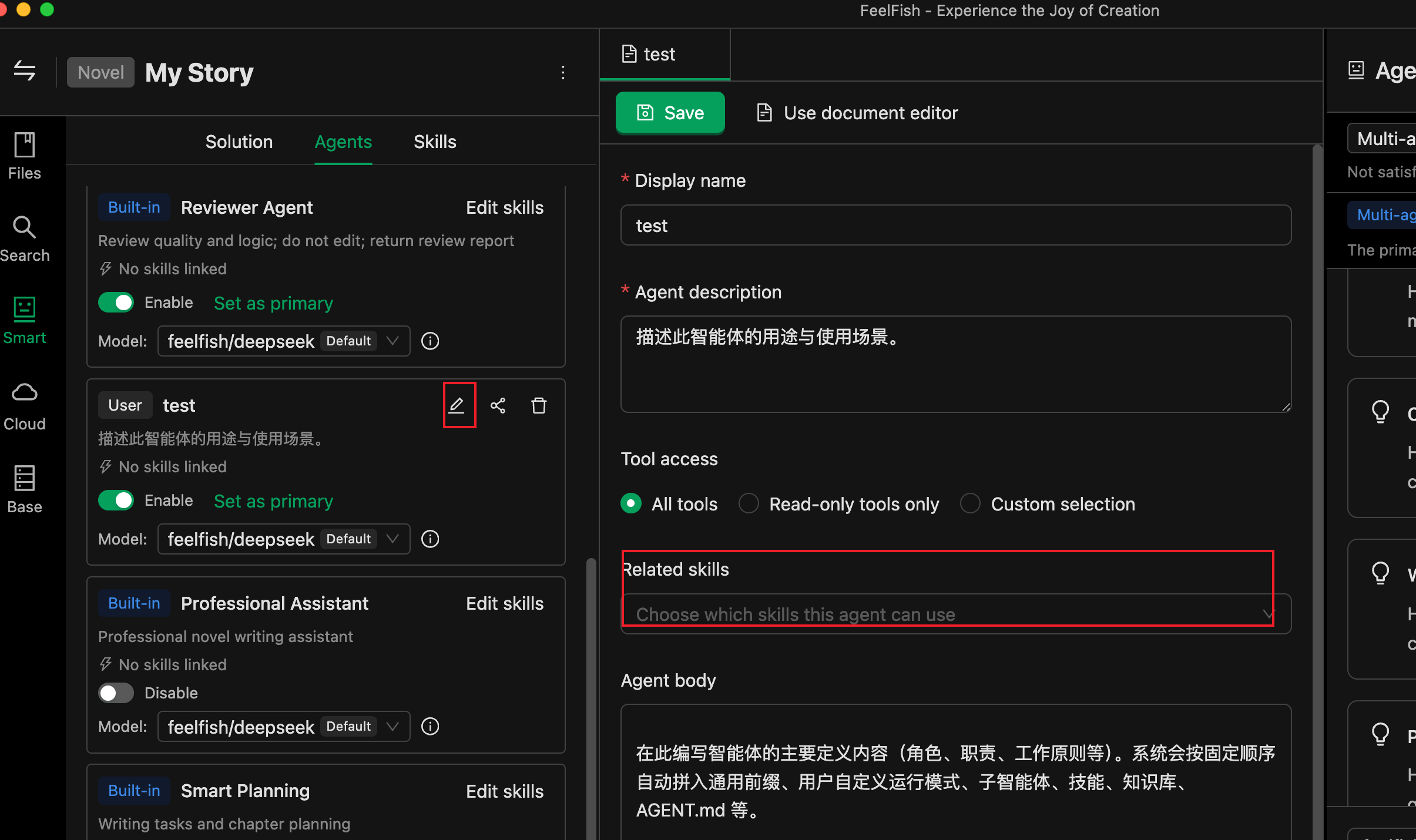
🖼️ Asociando Habilidades
Como se muestra arriba, puedes editar tu agente y asociar habilidades.
🤖 III. Agentes: Integrados vs. Personalizados
Agentes Integrados
- No se pueden eliminar ni eliminar de la definición del proyecto. Puedes habilitarlos/deshabilitarlos en el proyecto actual y designar un Agente Principal.
- Puedes configurar para agentes integrados:
- Sobrescritura de Habilidades: Solo se aplica al proyecto actual, sobrescribe las "habilidades predeterminadas" del agente con la lista de habilidades que especifiques.
- Modelo: En "Configuración del Modelo del Agente" o al seleccionar el agente en el área de conversación, puedes especificar qué modelo usa.
Agentes Personalizados
- Crear: En la pestaña "Agentes", haz clic en "Nuevo Agente", ingresa un ID (ej.,
my-helper, minúsculas, números, guiones). Después de la confirmación, se genera un archivo en.feelfish/agents/<id>.md. - Editar: Abre el archivo
.mdy estrucutúralo de la siguiente manera:- El archivo comienza con YAML frontmatter (encerrado por
---), que contiene:name: Nombre para mostrar (puede estar en español).description: Breve descripción para que el sistema y los usuarios entiendan las responsabilidades del agente.tools: Opcional; puede serall/readonlyo un array de nombres de herramientas.skills: Opcional; lista de nombres de habilidades asociadas (correspondientes a los nombres de habilidades en.feelfish/skills/).
- Debajo del frontmatter está el contenido de las instrucciones del agente (Markdown). Describe claramente el comportamiento, estilo, prohibiciones, etc., del agente. La IA incorporará este contenido en su prompt del sistema.
- El archivo comienza con YAML frontmatter (encerrado por
- Habilitar y Establecer como Agente Principal: En la lista de "Agentes", marca la casilla para habilitar y, opcionalmente, haz clic en "Establecer como Agente Principal". Si la solución actual es una solución personalizada, actualizará
.feelfish/solution/feelfish-custom.json.
Los agentes personalizados también pueden asociarse con habilidades y tener modelos configurados. En la colaboración multiagente, el agente principal puede usar herramientas para delegar subtareas a otros agentes habilitados (subagentes) para su ejecución.
📝 IV. Habilidades: Creación y Asociación
¿Qué es una Habilidad?
- Una habilidad = un directorio dentro del proyecto + un archivo principal SKILL.md en
.feelfish/skills/<nombre-habilidad>/SKILL.md. - Nombre de la Habilidad = nombre del directorio, debe cumplir: letras minúsculas, números, guiones, y coincidir con el nombre del directorio (ej.,
outline-helper). - SKILL.md debe incluir YAML frontmatter:
name: Debe coincidir con el nombre del directorio.description: Una breve descripción (máx. ~1024 caracteres) para que el agente decida si usar esta habilidad para una tarea.
- Debajo del frontmatter está el contenido de la habilidad (Markdown), donde escribes directrices, ejemplos o pasos específicos. El agente lee el contenido del archivo a través de herramientas para seguir estas instrucciones.
El directorio de habilidades también puede contener otros archivos markdown o subdirectorios como materiales complementarios; la entrada principal es siempre SKILL.md.
Crear y Editar Habilidades
- En la pestaña "Habilidades" del panel inteligente, haz clic en "Nueva Habilidad", ingresa un nombre para la habilidad (ej.,
outline-helper) y confirma. Esto crea automáticamente.feelfish/skills/<nombre>/SKILL.md. - Haz clic en "Editar" en la lista o abre SKILL.md, completa el
nameydescriptionen el frontmatter, y escribe el contenido de la habilidad debajo. - También puedes "Importar desde Local" para importar una habilidad desde un archivo/carpeta/ZIP existente (debe contener SKILL.md).
Asociar Habilidades con Agentes
- Agentes Personalizados: En su archivo
.md, añadeskills: ["nombre-habilidad1", "nombre-habilidad2"]en el frontmatter, o selecciónalos en la sección "Asociar Habilidades" de la interfaz de edición del agente. - Agentes Integrados: Encuentra el agente integrado correspondiente en la lista de "Agentes" y usa "Sobrescritura de Habilidades" para especificar la lista de habilidades para el proyecto actual. Si no se sobrescribe, el agente integrado usa su configuración predeterminada.
En tiempo de ejecución, el sistema inyecta los nombres y descripciones de las habilidades configuradas en el proyecto actual en el contexto del agente. Luego, el agente usa herramientas como read_file_content para leer el contenido completo de .feelfish/skills/<nombre>/SKILL.md según sea necesario.
🚀 V. Flujo de Trabajo Recomendado
- Comienza con una Dirección General: En el menú desplegable "Seleccionar Solución" en el área de conversación, elige una solución integrada (ej., "Multiagente" o "Asistente Profesional") y ejecuta un proceso creativo una vez.
- Añade Habilidades según sea Necesario: En la pestaña "Habilidades", crea 1 o 2 habilidades, escribe las especificaciones (ej., formato de esquema, formato de ficha de personaje) y luego asocia estas habilidades con el agente principal (o subagentes relevantes) en la pestaña "Agentes".
- Refina la Solución: Si las soluciones integradas son insuficientes, ve a la pestaña "Agentes" para habilitar/deshabilitar, ordenar y establecer un agente principal, formando así una "Solución Personalizada". Si es necesario, crea nuevos agentes personalizados dedicados a tareas específicas (ej., "solo escribir esquemas", "solo pulir diálogos").
- Complementa desde el Mercado: Explora soluciones, agentes y habilidades compartidos por otros en el área de "Soluciones" o en el mercado de recursos. Aplícalos con un clic o tráelos localmente para ajustarlos aún más.
- Comparte y Reutiliza: Si tu solución/agente/habilidad es útil para otros, puedes publicarla en el mercado a través de "Compartir en el Mercado", o reutilizarla dentro de tu equipo mediante exportación/importación.