
创作技巧:自定义方案、智能体和技能
✨ 创作技巧:自定义方案、智能体和技能
📢 本功能在 FeelFish 3.0.0 以后支持,FeelFish 3.0 基于业内最前沿的 MCP、多智能体、技能(Skill)的最佳实践,提供了更加强大的定制化功能,你可以用它来制定你的创作工作流,高效助力你的创作~ 奥利给~ 🚀 助你文思泉涌~ 稿费多多~
在 FeelFish 中,你可以通过方案自定义你的 AI 写作流程。方案通过智能体和技能组合而成,你可以借助他们打造最适合自己项目的 AI 创作工作流。本文介绍它们分别是什么、如何配置,以及如何用「自定义方案」满足更高级的创作需求。
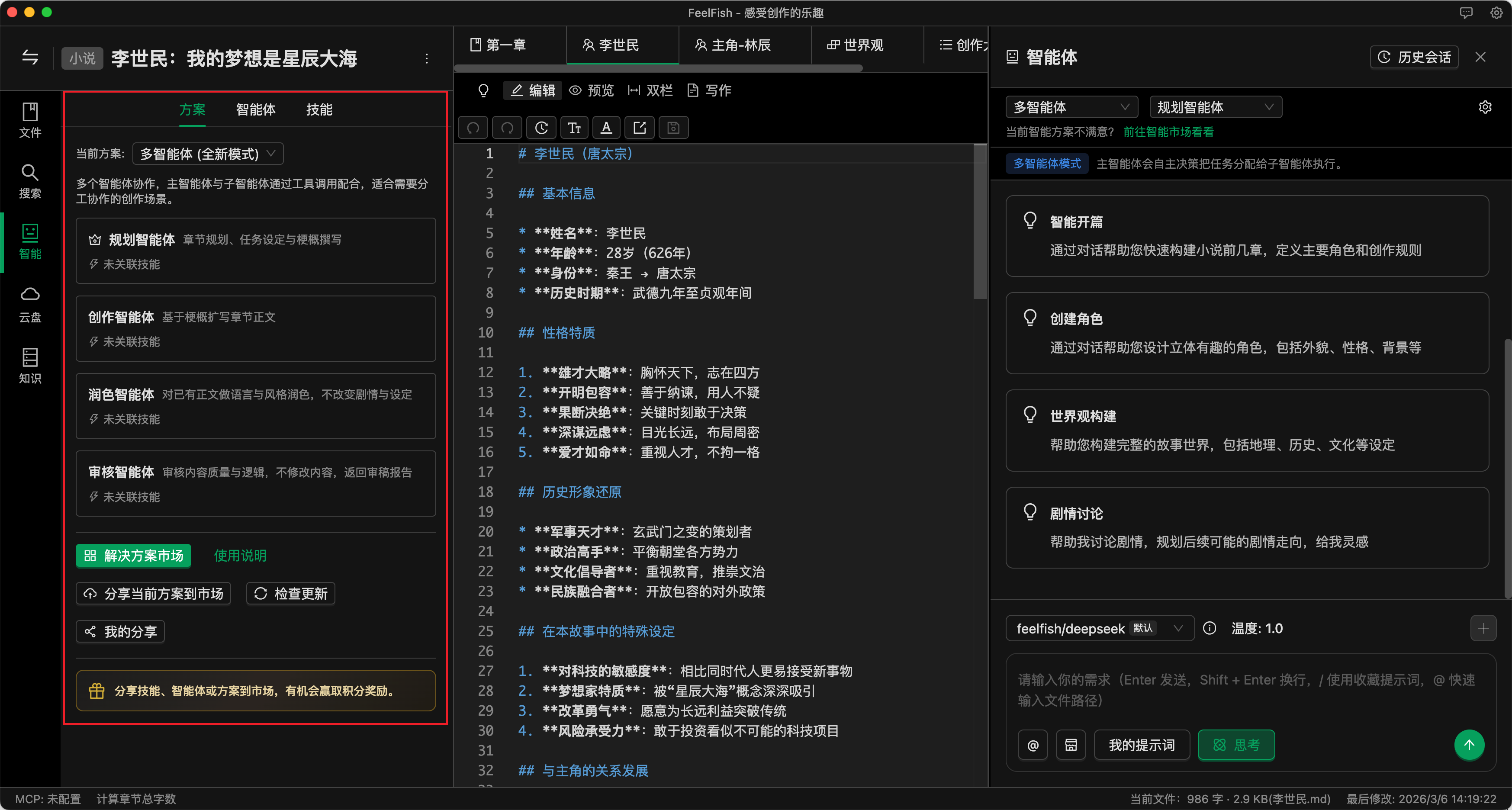
🖼️ 方案配置界面
💡 一、核心概念
📋 方案(Solution)
方案决定「当前对话里用哪几个智能体、谁做主、谁做辅」。
切换方案 = 切换一整套智能体组合,无需逐个改设置。
- 内置方案:软件自带,如「专业辅助」「多智能体」「智能规划」「游戏冒险」等,开箱即用。
- 自定义方案:你在左侧智能面板的「方案」里勾选/排序智能体、设主智能体后,自动形成「自定义方案」;配置保存在项目
.feelfish目录下,只对当前项目生效。 - 市场方案:从资源市场下载他人分享的方案,一键应用智能体组合。
对话区顶部的「选择方案」下拉框里,会同时列出:当前内置方案、自定义方案、以及已下载的市场方案。
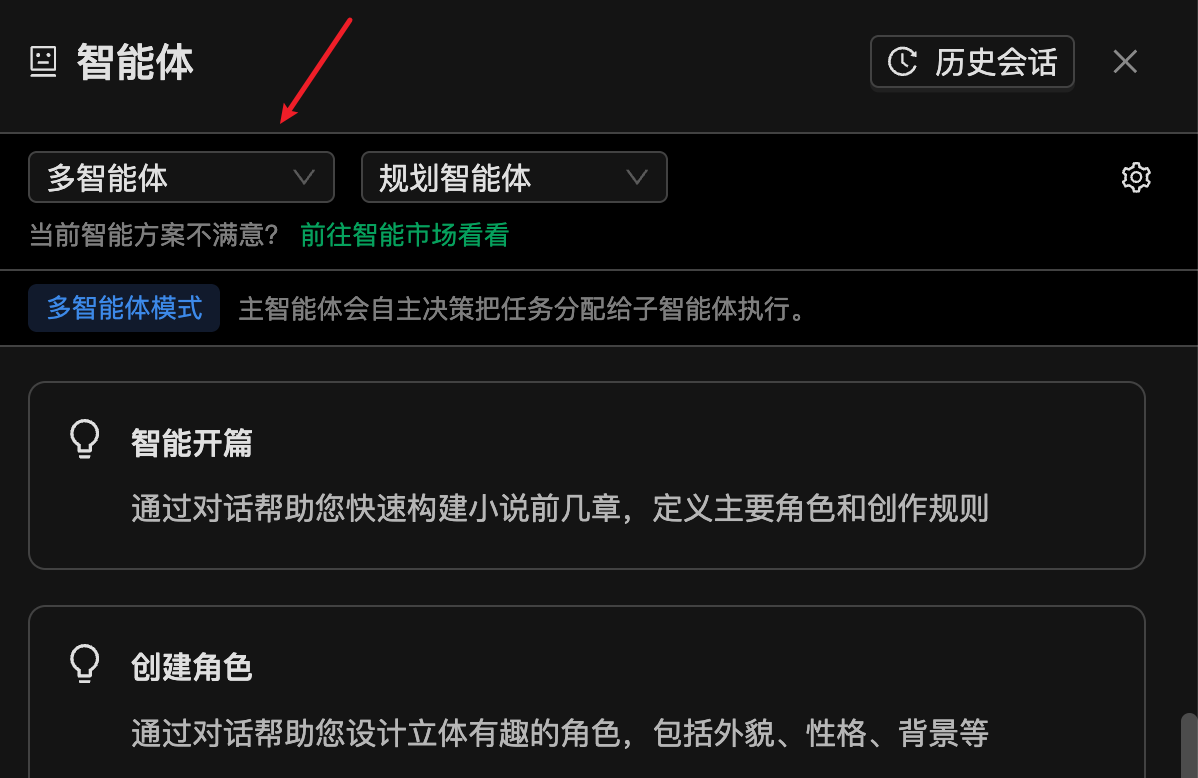
🖼️ 方案选择下拉框
🤖 智能体(Agent)
智能体是执行具体任务的 AI 角色,每个智能体有自己的说明(系统提示)、可用工具和关联技能。
- 主智能体:对话时默认负责回复、协调任务的那一个;多智能体方案下,主智能体可以通过工具调用子智能体完成专门任务(如专门负责写某一类内容)。
- 内置智能体:如专业辅助、规划、创作、润色、审核等,不可删除,但可以为它们单独配置「技能覆盖」和模型。
- 自定义智能体:在左侧「智能体」标签页里新建,用 Markdown 写说明与行为指引,并配置工具权限、关联技能;文件保存在
.feelfish/agents/<id>.md。
方案里「启用的智能体」列表 + 「主智能体」一起,决定了当前对话实际可用的智能体组合。
📚 技能(Skill)
技能是一份可被多个智能体复用的「说明文档」,通常用来描述某类写作规范、风格或流程(如「大纲撰写规范」「人物描写技巧」)。
智能体在运行时能看到当前项目已配置的技能名称与描述,并可按需通过工具读取技能内容(主文件为 .feelfish/skills/<技能名>/SKILL.md),从而更一致地遵循你的设定。
- 技能以 SKILL.md 为主文件,放在
.feelfish/skills/<技能名>/下。 - 每个技能有 name(与目录名一致,小写、数字、连字符)和 description(简短说明),供智能体判断是否使用。
- 可在「智能体」里为每个智能体关联若干技能;内置智能体则通过「技能覆盖」为当前项目指定要用的技能。
🛠️ 二、自定义方案:从零到可用
何时用自定义方案
- 内置方案不够贴合作品类型或工作流(例如你想固定「规划 + 某个自定义智能体」)。
- 想固定一组自己搭配的智能体(含自定义 + 内置),并设好主智能体。
- 希望配置只对当前项目生效,不影响其他项目。
如何形成「自定义方案」
-
打开项目后,在左侧进入智能配置面板(智能设置相关入口)。
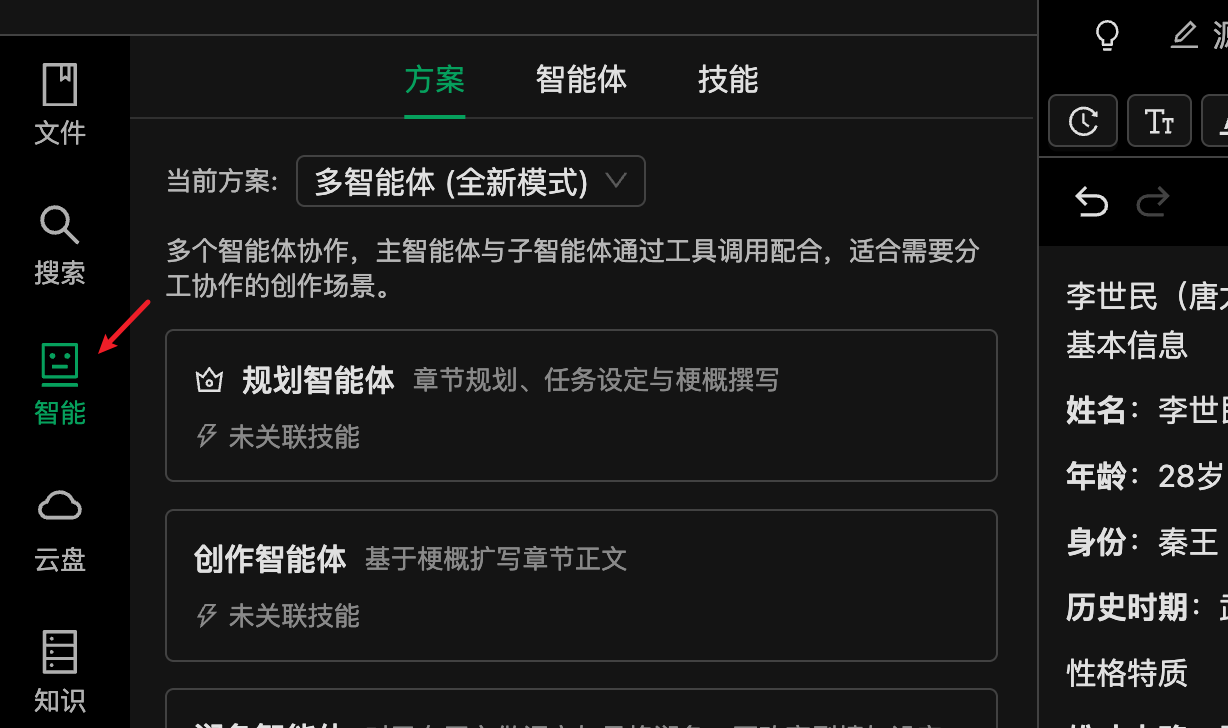
🖼️ 智能配置面板入口 -
切到 「智能体」 添加智能体,或者从市场中选择其它用户分享的智能体。
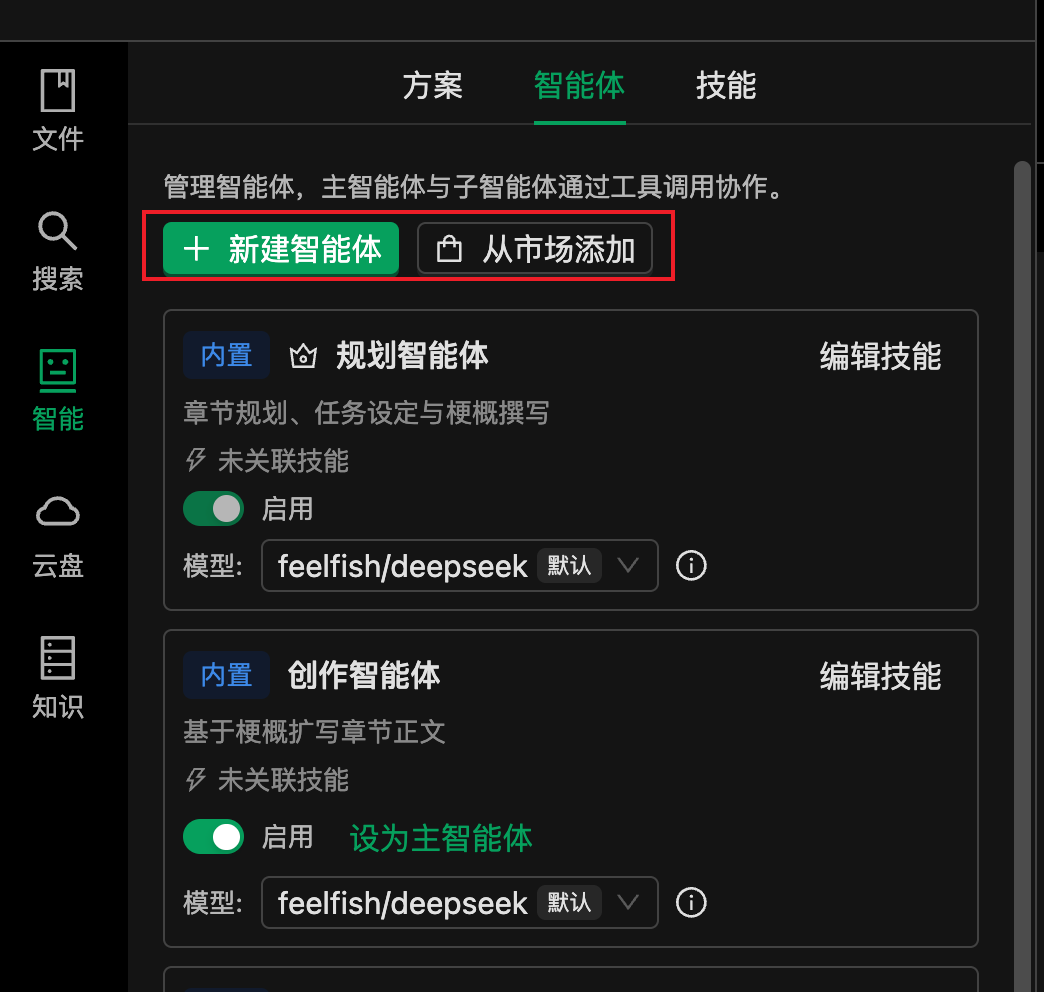
🖼️ 添加智能体
你可以选择开启多个智能体,设置其中某一个为主智能体,主智能体会协调其他智能体一起工作。智能体的描述很重要,主智能体就是基于主智能体自己的设定以及子智能体的描述来决定是否要把工作交给子智能体。
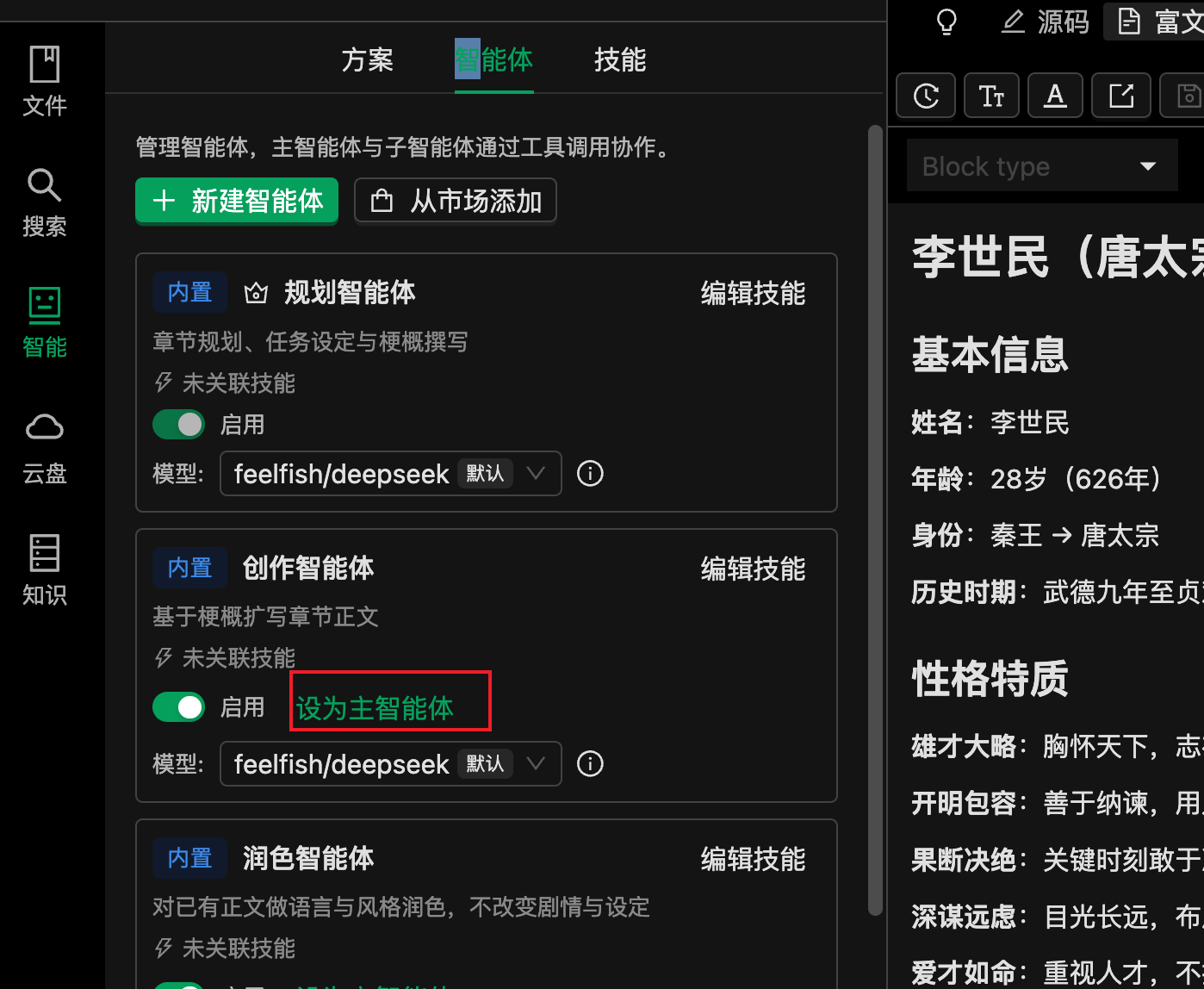
🖼️ 设置主智能体
一旦你在「智能体」里修改了相关逻辑,就会自动形成新的方案,会自动变为你的 「自定义方案」。在对话区顶部的「选择方案」中,会看到「自定义方案」选项;选择它即使用你刚配置好的组合。
也就是说:不需要单独「创建方案」,只要在智能体面板里选好「用谁 + 谁为主」,就会自动变成自定义方案。
- 给你的智能体添加合适的“技能”
技能就相当于说明书,比如你有一个“润色智能体”,想要教它如何去 AI 味,你可以把你的经验整理为一个文档,然后创建技能,把相关内容放到技能里面。
然后在智能体中关联技能,这样你的智能体就拥有这个技能,会在需要的时候读取并基于技能修改内容。
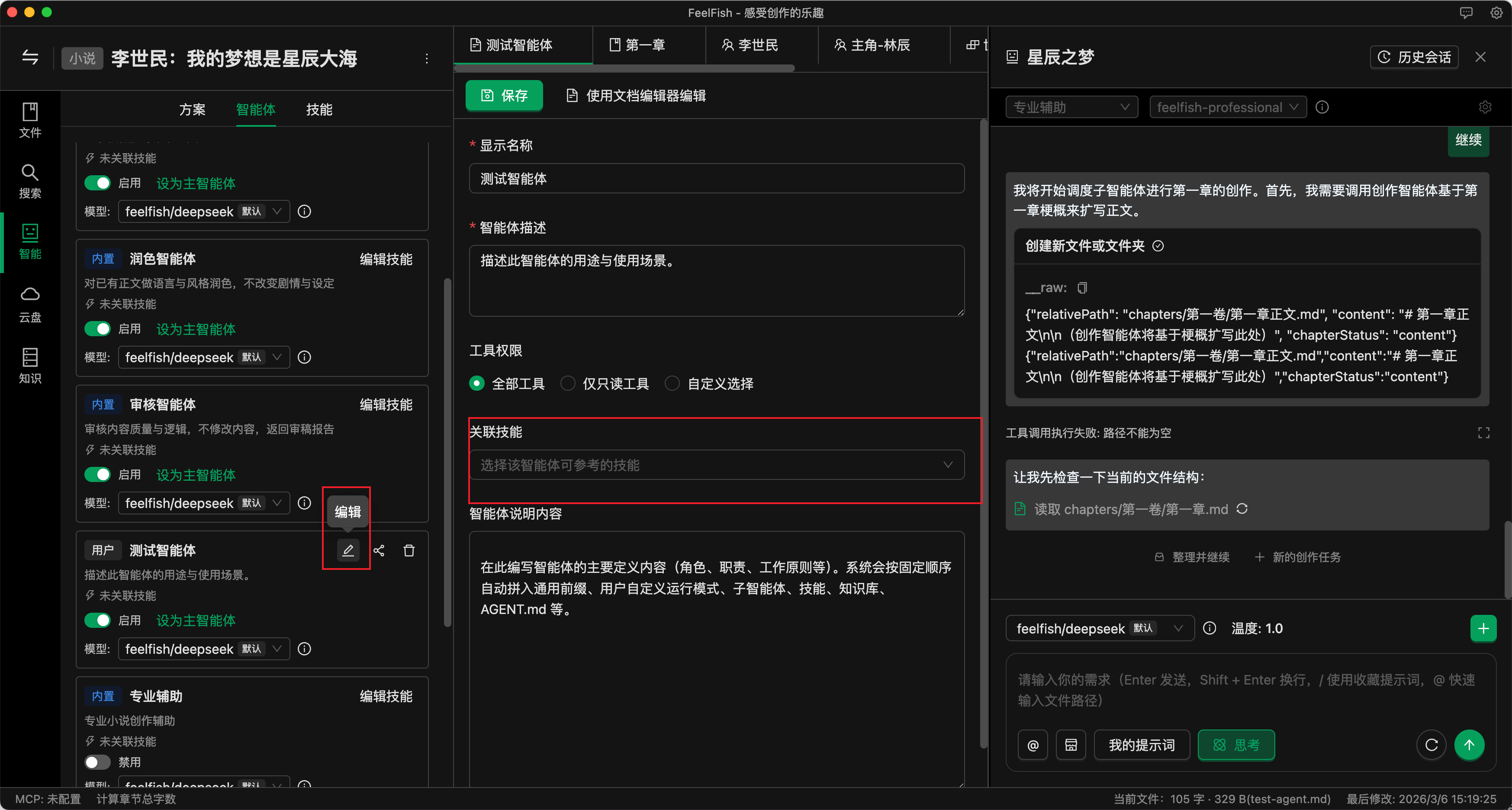
🖼️ 关联技能
如上图,你可以编辑你的智能体,关联技能。
🤖 三、智能体:内置与自定义
内置智能体
- 不可删除,不可从项目里移除其定义;可以在当前项目中启用/禁用,以及指定主智能体。
- 可为内置智能体配置:
- 技能覆盖:仅对当前项目生效,覆盖该智能体「默认看到的技能」为你在项目里指定的技能列表。
- 模型:在「智能体模型配置」或对话区选择该智能体时,可为其指定使用的模型。
自定义智能体
- 新建:在「智能体」标签页点击「新建智能体」,输入 ID(如
my-helper,小写、数字、连字符),确认后会在.feelfish/agents/<id>.md生成文件。 - 编辑:打开该 md 文件,按下面结构编写:
- 文件开头为 YAML frontmatter(
---包裹),包含:name:显示名称(可中文)。description:简短描述,供系统和用户了解该智能体职责。tools:可选,all/readonly或工具名数组。skills:可选,关联的技能名称列表(对应.feelfish/skills/下的技能名)。
- frontmatter 下方为 智能体说明内容(Markdown),写清楚该智能体的行为、风格、禁忌等,AI 会把这些内容纳入系统提示。
- 文件开头为 YAML frontmatter(
- 启用与设为主智能体:在「智能体」列表中勾选启用,并可选「设为主智能体」;若当前方案为自定义方案,会更新
.feelfish/solution/feelfish-custom.json。
自定义智能体同样可以关联技能、配置模型;多智能体协作时,主智能体可通过工具把子任务交给其他已启用的智能体(子智能体)执行。
📝 四、技能:创建与关联
技能是什么
- 技能 = 项目下的一个目录 + 主文件 SKILL.md,路径为
.feelfish/skills/<技能名>/SKILL.md。 - 技能名 = 目录名,需满足:小写字母、数字、连字符,且与目录名一致(如
outline-helper)。 - SKILL.md 需包含 YAML frontmatter:
name:与目录名一致。description:简短说明(最多约 1024 字符),供智能体判断是否在任务中使用该技能。
- frontmatter 下方为技能正文(Markdown),写具体规范、示例或步骤;智能体通过工具读取文件内容来遵循这些说明。
技能目录下还可以放其他 md 文件或子目录,作为该技能的补充材料;主入口始终是 SKILL.md。
新建与编辑技能
- 在智能面板的 「技能」 标签页点击「新建技能」,输入技能名称(如
outline-helper),确认后会自动创建.feelfish/skills/<名称>/SKILL.md。 - 在列表中点击「编辑」或打开 SKILL.md,补全 frontmatter 的
name、description,并在下方写好技能内容。 - 也可通过「从本地导入」从已有文件/文件夹/ZIP 导入技能(需包含 SKILL.md)。
把技能交给智能体用
- 自定义智能体:在其 md 的 frontmatter 里写
skills: [ "技能名1", "技能名2" ],或在该智能体的编辑界面中「关联技能」里选择。 - 内置智能体:在「智能体」列表里找到对应内置智能体,使用「技能覆盖」为当前项目指定技能列表;未覆盖时使用该内置智能体默认配置。
运行时,系统会把当前项目已配置的技能名称与描述注入到智能体的上下文中,智能体再按需用 read_file_content 等工具读取 .feelfish/skills/<name>/SKILL.md 的完整内容。
🚀 五、推荐工作流
- 先选大方向:在对话区「选择方案」里选一个内置方案(如「多智能体」或「专业辅助」),先跑通一次创作流程。
- 按需加技能:在「技能」里新建 1~2 个技能,写好规范(如大纲格式、人物卡格式),再在「智能体」里给主智能体(或相关子智能体)关联这些技能。
- 再细调方案:若内置方案不够用,到「智能体」里启用/禁用、排序、设主智能体,形成「自定义方案」;必要时新建自定义智能体,专门负责某类任务(如「只写大纲」「只润色对话」)。
- 从市场查漏:在「方案」或资源市场中浏览他人分享的方案、智能体、技能,一键应用或拉取到本地后再微调。
- 分享与复用:若你的方案/智能体/技能对别人也有用,可通过「分享到市场」发布,或在团队内通过导出/导入复用。