
Kreativitätstipps: Maßgeschneiderte Lösungen, Akteure und Fähigkeiten
✨ Erstellungstipps: Benutzerdefinierte Lösungen, Agenten und Skills
📢 Diese Funktion wird ab FeelFish 3.0.0 unterstützt. FeelFish 3.0 basiert auf den branchenweit führenden Best Practices von MCP, Multi-Agenten und Skills und bietet noch leistungsstärkere Anpassungsmöglichkeiten. Damit kannst du deinen kreativen Workflow definieren und deine Produktivität steigern~ Los geht's~ 🚀 Mögen deine Ideen unendlich fließen und deine Einnahmen sich vervielfachen~
In FeelFish kannst du deinen KI-Schreibprozess durch Lösungen (Solutions) anpassen. Eine Lösung besteht aus Agenten (Agents) und Fähigkeiten (Skills). Du kannst sie nutzen, um den KI-gestützten kreativen Workflow aufzubauen, der am besten zu deinem Projekt passt. Dieser Artikel erklärt, was sie sind, wie man sie konfiguriert und wie man "Benutzerdefinierte Lösungen" verwendet, um anspruchsvollere kreative Anforderungen zu erfüllen.
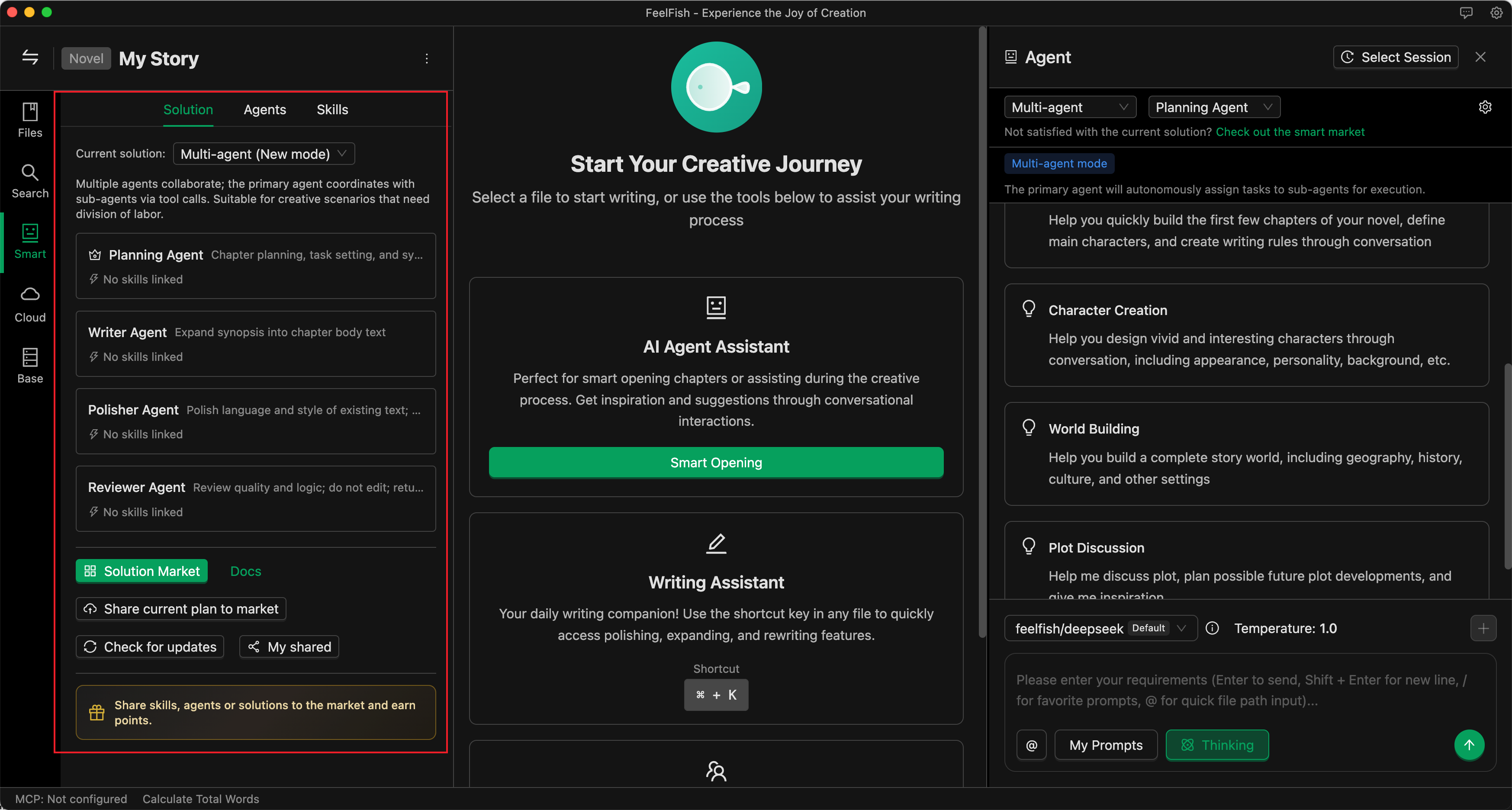
🖼️ Konfigurationsoberfläche für Lösungen
💡 I. Kernkonzepte
📋 Lösung (Solution)
Eine Lösung (Solution) legt fest, "welche Agenten in der aktuellen Konversation verwendet werden, wer der Hauptagent ist und wer die Assistenten sind."
Eine Lösung zu wechseln bedeutet, einen ganzen Satz von Agentenkombinationen zu wechseln, ohne Einstellungen einzeln anpassen zu müssen.
- Integrierte Lösungen: Sind in der Software enthalten, wie z.B. "Professioneller Assistent", "Multi-Agent", "Intelligente Planung", "Spielabenteuer" usw., sofort einsatzbereit.
- Benutzerdefinierte Lösungen: Werden automatisch gebildet, wenn du im Bereich "Lösungen" der linken Seitenleiste Agenten auswählst/sortierst und einen Hauptagenten festlegst. Die Konfiguration wird im Verzeichnis
.feelfishdes Projekts gespeichert und gilt nur für das aktuelle Projekt. - Marktplatz-Lösungen: Lade Lösungen, die andere geteilt haben, aus dem Ressourcen-Marktplatz herunter und übernehme die Agentenkombination mit einem Klick.
Das Dropdown-Menü "Lösung auswählen" oben im Konversationsbereich listet auf: aktuelle integrierte Lösungen, benutzerdefinierte Lösungen und heruntergeladene Marktplatz-Lösungen.
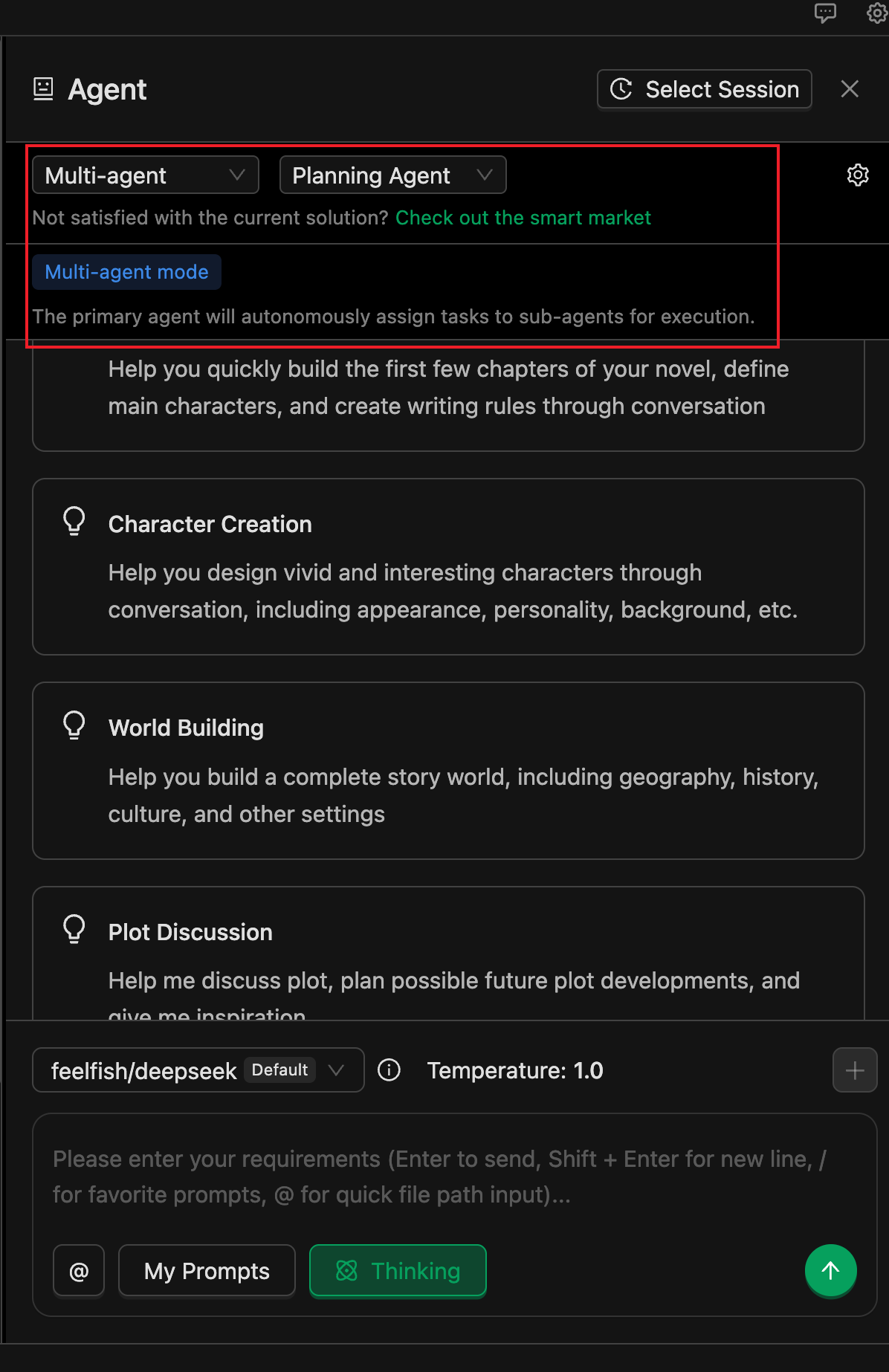
🖼️ Dropdown zur Lösungsauswahl
🤖 Agent
Ein Agent ist eine KI-Rolle, die bestimmte Aufgaben ausführt. Jeder Agent hat seine eigenen Anweisungen (System-Prompt), verfügbare Werkzeuge und zugehörige Fähigkeiten (Skills).
- Hauptagent: Derjenige, der standardmäßig für Antworten und die Koordination von Aufgaben in einer Konversation zuständig ist. In einer Multi-Agenten-Lösung kann der Hauptagent über Werkzeuge Unteragenten aufrufen, um spezialisierte Aufgaben zu erledigen (z.B. ein Agent, der sich auf das Schreiben einer bestimmten Art von Inhalten spezialisiert hat).
- Integrierte Agenten: Wie z.B. Professioneller Assistent, Planung, Erstellung, Überarbeitung, Prüfung usw. Diese können nicht gelöscht werden, aber du kannst für sie individuell "Skill-Überschreibung" und Modelle konfigurieren.
- Benutzerdefinierte Agenten: Werden im Reiter "Agenten" links erstellt. Schreibe ihre Anweisungen und Verhaltensrichtlinien in Markdown, konfiguriere Werkzeugberechtigungen und verknüpfe Fähigkeiten. Die Datei wird unter
.feelfish/agents/<id>.mdgespeichert.
Die Liste der "Aktivierten Agenten" in einer Lösung bestimmt zusammen mit dem "Hauptagenten" die tatsächlich in der aktuellen Konversation verfügbare Agentenmenge.
📚 Fähigkeit (Skill)
Eine Fähigkeit (Skill) ist eine "Dokumentation", die von mehreren Agenten wiederverwendet werden kann. Sie beschreibt normalerweise eine bestimmte Art von Schreibspezifikation, Stil oder Prozess (z.B. "Richtlinien zur Gliederungserstellung", "Techniken zur Charakterbeschreibung").
Zur Laufzeit können Agenten die Namen und Beschreibungen der im aktuellen Projekt konfigurierten Fähigkeiten sehen und bei Bedarf über Werkzeuge den Inhalt der Fähigkeit lesen (die Hauptdatei ist .feelfish/skills/<fähigkeitsname>/SKILL.md), sodass sie deinen Vorgaben besser folgen können.
- Eine Fähigkeit besteht aus einem Verzeichnis im Projekt mit einer Hauptdatei SKILL.md unter
.feelfish/skills/<fähigkeitsname>/SKILL.md. - Fähigkeitsname = Verzeichnisname, muss folgende Bedingungen erfüllen: Kleinbuchstaben, Zahlen, Bindestriche und mit dem Verzeichnisnamen übereinstimmen (z.B.
outline-helper). - SKILL.md muss YAML-Frontmatter enthalten:
name: Muss mit dem Verzeichnisnamen übereinstimmen.description: Eine kurze Beschreibung (max. ~1024 Zeichen), damit der Agent entscheiden kann, ob er diese Fähigkeit für eine Aufgabe verwenden soll.
- Unterhalb des Frontmatters folgt der Fähigkeitsinhalt (Markdown), in dem du spezifische Richtlinien, Beispiele oder Schritte festhältst. Der Agent liest den Dateiinhalt über Werkzeuge, um diesen Anweisungen zu folgen.
Das Fähigkeitenverzeichnis kann auch andere Markdown-Dateien oder Unterverzeichnisse als ergänzende Materialien enthalten; der Haupteinstiegspunkt ist immer SKILL.md.
Fähigkeiten erstellen und bearbeiten
- Klicke im Reiter "Fähigkeiten" des intelligenten Bedienfelds auf "Neue Fähigkeit", gib einen Fähigkeitsnamen ein (z.B.
outline-helper) und bestätige. Dadurch wird automatisch.feelfish/skills/<name>/SKILL.mderstellt. - Klicke in der Liste auf "Bearbeiten" oder öffne SKILL.md, fülle das Frontmatter mit
nameunddescriptionaus und schreibe den Fähigkeitsinhalt darunter. - Du kannst auch "Lokal importieren" verwenden, um eine Fähigkeit aus einer vorhandenen Datei/Ordner/ZIP zu importieren (muss SKILL.md enthalten).
Fähigkeiten mit Agenten verknüpfen
- Benutzerdefinierte Agenten: Füge in ihrer
.md-Datei im Frontmatterskills: ["fähigkeitsname1", "fähigkeitsname2"]hinzu oder wähle sie im Bereich "Fähigkeiten verknüpfen" der Agenten-Bearbeitungsoberfläche aus. - Integrierte Agenten: Finde den entsprechenden integrierten Agenten in der "Agenten"-Liste und verwende "Skill-Überschreibung", um die Fähigkeitenliste für das aktuelle Projekt festzulegen. Wenn keine Überschreibung vorgenommen wird, verwendet der integrierte Agent seine Standardkonfiguration.
Zur Laufzeit fügt das System die Namen und Beschreibungen der im aktuellen Projekt konfigurierten Fähigkeiten in den Kontext des Agenten ein. Der Agent kann dann Werkzeuge wie read_file_content verwenden, um bei Bedarf den vollständigen Inhalt von .feelfish/skills/<name>/SKILL.md zu lesen.
🛠️ II. Benutzerdefinierte Lösung: Von Null zu nutzbar
Wann eine benutzerdefinierte Lösung verwenden?
- Wenn integrierte Lösungen nicht gut genug zu deiner Arbeitsweise oder deinem Workflow passen (z.B. du möchtest eine feste Kombination aus "Planung + einem bestimmten benutzerdefinierten Agenten").
- Wenn du eine von dir zusammengestellte Agentengruppe (einschließlich benutzerdefinierter + integrierter Agenten) festlegen und einen Hauptagenten bestimmen möchtest.
- Wenn Konfigurationen nur für das aktuelle Projekt gelten sollen, ohne andere zu beeinflussen.
Wie bildet man eine "benutzerdefinierte Lösung"?
-
Öffne dein Projekt und gehe zum linken Intelligenten Konfigurationsbereich (Einstiegspunkt für intelligente Einstellungen).
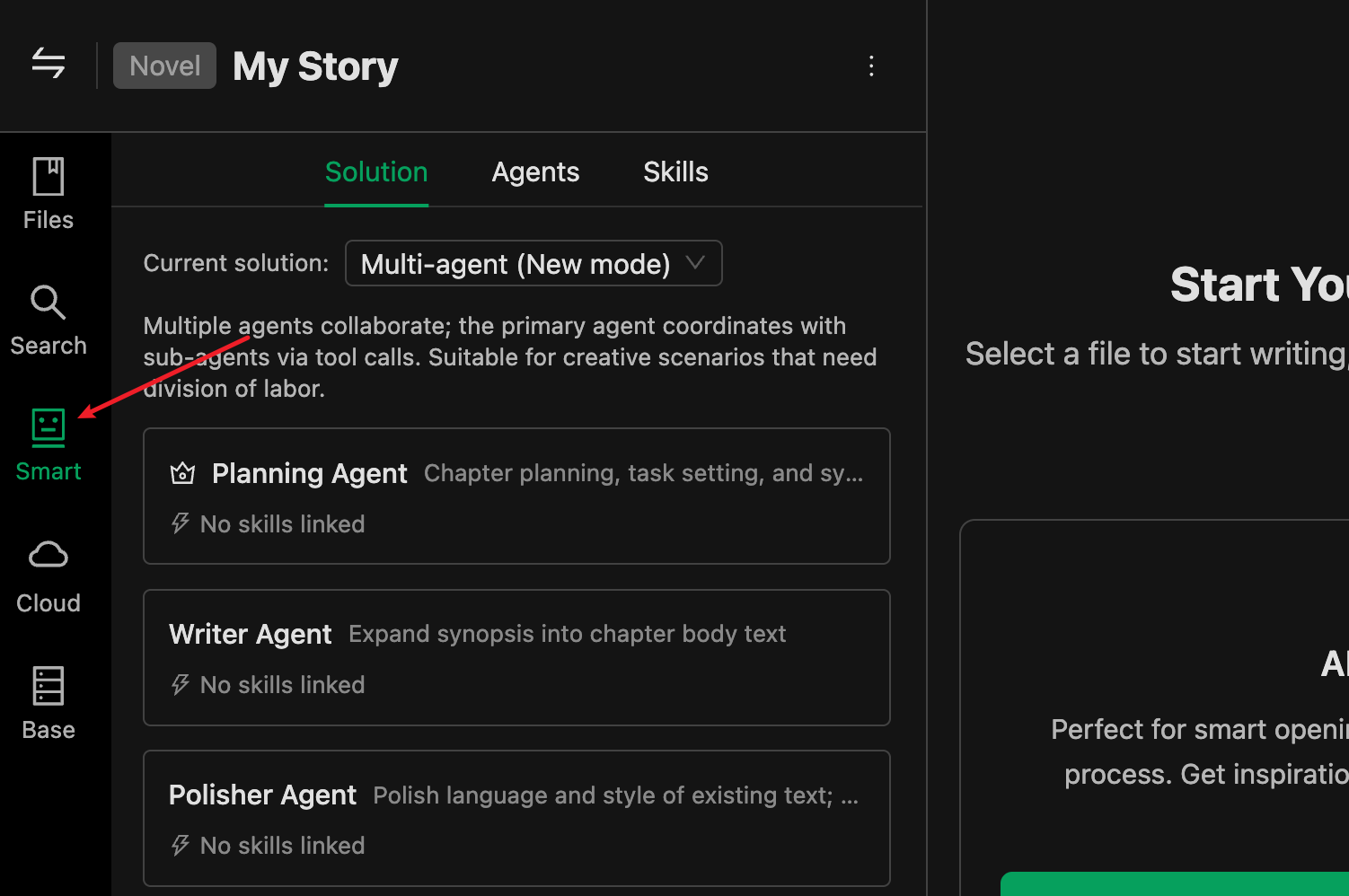
🖼️ Einstieg ins intelligente Bedienfeld -
Wechsle zum Reiter "Agenten", um Agenten hinzuzufügen, oder wähle Agenten aus, die andere Benutzer im Marktplatz geteilt haben.
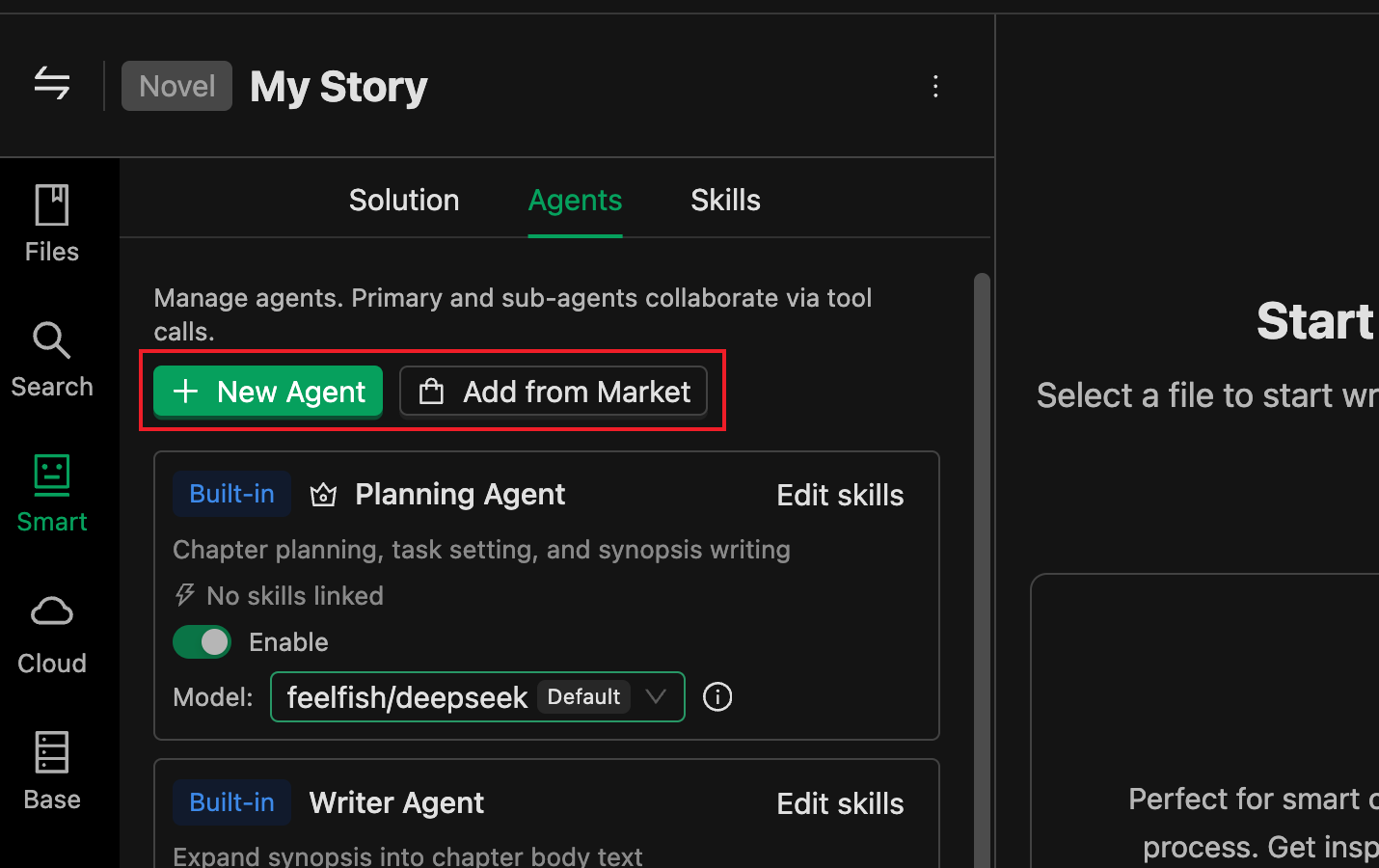
🖼️ Agenten hinzufügen
Du kannst mehrere Agenten aktivieren und einen als Hauptagenten festlegen. Der Hauptagent koordiniert die Arbeit der anderen Agenten. Die Beschreibung des Agenten ist entscheidend; der Hauptagent entscheidet basierend auf seinen eigenen Einstellungen und den Beschreibungen der Unteragenten, ob er Aufgaben an Unteragenten delegiert.
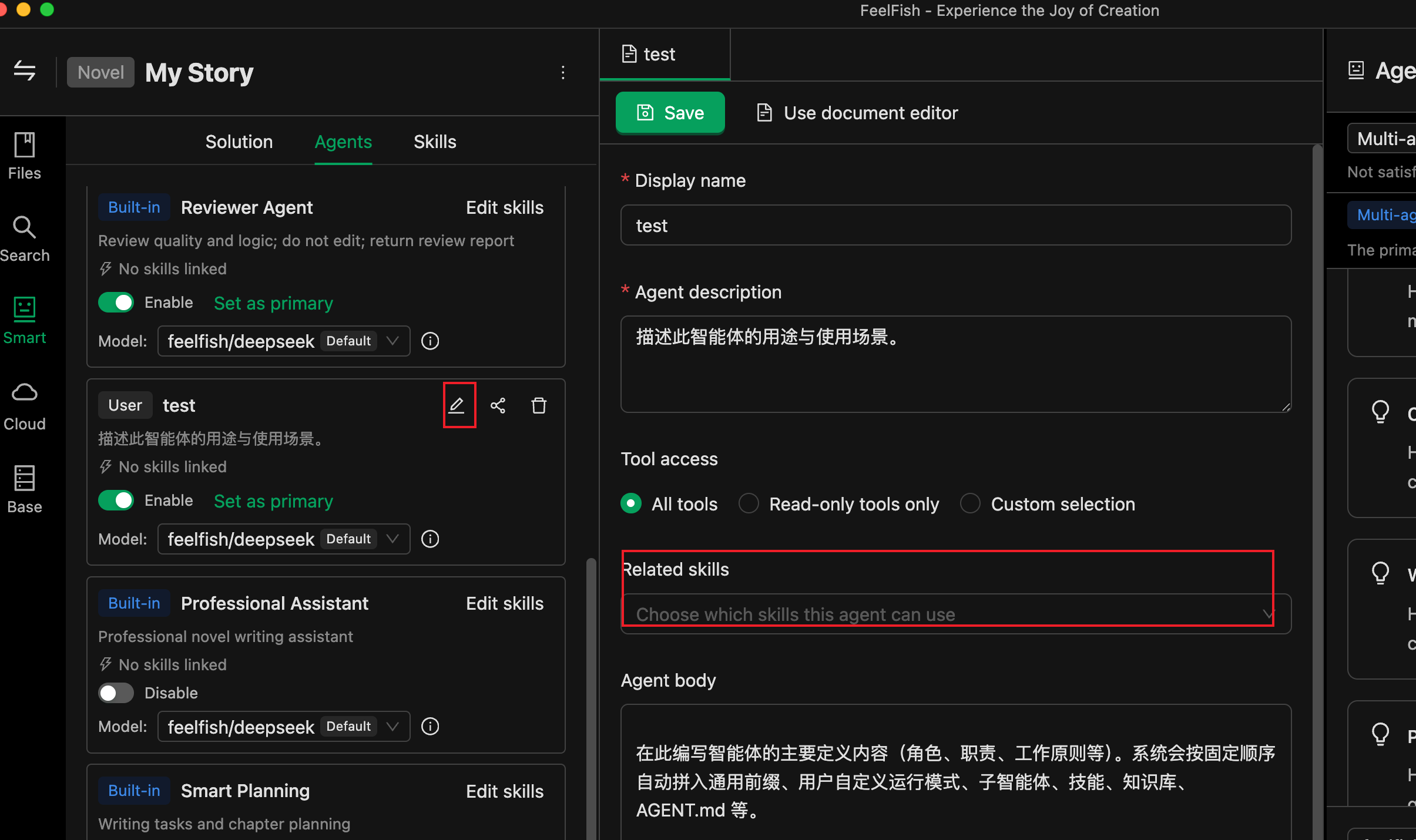
🖼️ Hauptagent festlegen
Sobald du eine Logik im Reiter "Agenten" änderst, wird automatisch eine neue Lösung gebildet und zu deiner "Benutzerdefinierten Lösung". Im Dropdown-Menü "Lösung auswählen" oben im Konversationsbereich erscheint die Option "Benutzerdefinierte Lösung"; deren Auswahl verwendet die soeben konfigurierte Kombination.
Mit anderen Worten: Du musst keine separate "Lösung erstellen"; sobald du im Agenten-Bereich auswählst, "wen du verwenden möchtest + wer der Hauptagent ist", wird automatisch eine benutzerdefinierte Lösung erstellt.
- Füge deinen Agenten geeignete "Fähigkeiten" hinzu
Fähigkeiten fungieren wie Bedienungsanleitungen. Wenn du z.B. einen "Überarbeitungsagenten" hast und ihm beibringen möchtest, wie er einen KI-typischen Tonfall entfernt, kannst du deine Erfahrungen in einem Dokument zusammenfassen, eine Fähigkeit erstellen und die relevanten Inhalte in diese Fähigkeit einfügen.
Verknüpfe dann die Fähigkeit mit dem Agenten. Auf diese Weise besitzt dein Agent diese Fähigkeit und wird bei Bedarf Inhalte basierend auf der Fähigkeit lesen und ändern.
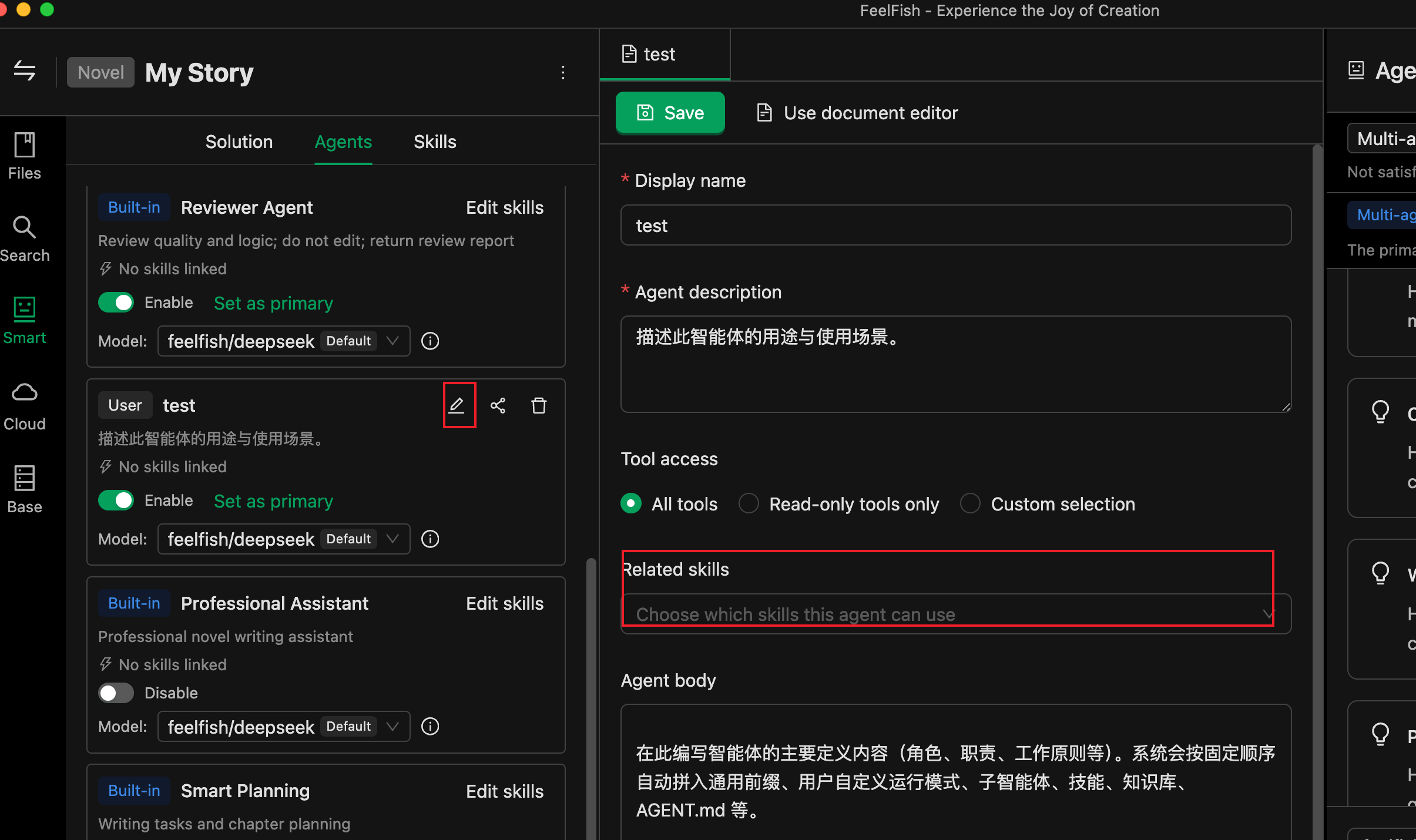
🖼️ Fähigkeiten verknüpfen
Wie oben gezeigt, kannst du deinen Agenten bearbeiten und Fähigkeiten verknüpfen.
🤖 III. Agenten: Integriert vs. Benutzerdefiniert
Integrierte Agenten
- Sie können nicht gelöscht oder aus der Projektdefinition entfernt werden. Du kannst sie im aktuellen Projekt aktivieren/deaktivieren und einen Hauptagenten bestimmen.
- Du kannst für integrierte Agenten konfigurieren:
- Skill-Überschreibung: Gilt nur für das aktuelle Projekt und überschreibt die "Standardfähigkeiten" des Agenten mit der von dir angegebenen Fähigkeitenliste.
- Modell: In der "Agentenmodell-Konfiguration" oder bei der Auswahl des Agenten im Konversationsbereich kannst du festlegen, welches Modell er verwendet.
Benutzerdefinierte Agenten
- Erstellen: Klicke im Reiter "Agenten" auf "Neuer Agent", gib eine ID ein (z.B.
my-helper, Kleinbuchstaben, Zahlen, Bindestriche). Nach der Bestätigung wird eine Datei unter.feelfish/agents/<id>.mderstellt. - Bearbeiten: Öffne die
.md-Datei und strukturiere sie wie folgt:- Die Datei beginnt mit YAML-Frontmatter (umschlossen von
---), das Folgendes enthält:name: Anzeigename (kann in Deutsch sein).description: Kurze Beschreibung für das System und die Benutzer, um die Zuständigkeiten des Agenten zu verstehen.tools: Optional; kannall/readonlyoder ein Array von Werkzeugnamen sein.skills: Optional; Liste der verknüpften Fähigkeitsnamen (entsprechend den Fähigkeitsnamen unter.feelfish/skills/).
- Unterhalb des Frontmatters folgt der Agentenanweisungsinhalt (Markdown). Beschreibe klar das Verhalten, den Stil, Verbote usw. des Agenten. Die KI wird diesen Inhalt in ihren System-Prompt einbeziehen.
- Die Datei beginnt mit YAML-Frontmatter (umschlossen von
- Aktivieren und als Hauptagent festlegen: Setze in der "Agenten"-Liste ein Häkchen zum Aktivieren und klicke optional auf "Als Hauptagent festlegen". Wenn die aktuelle Lösung eine benutzerdefinierte Lösung ist, wird
.feelfish/solution/feelfish-custom.jsonaktualisiert.
Benutzerdefinierte Agenten können ebenfalls mit Fähigkeiten verknüpft werden und es können Modelle für sie konfiguriert werden. In der Multi-Agenten-Zusammenarbeit kann der Hauptagent Werkzeuge verwenden, um Teilaufgaben an andere aktivierte Agenten (Unteragenten) zur Ausführung zu delegieren.
📝 IV. Fähigkeiten: Erstellung und Verknüpfung
Was ist eine Fähigkeit?
- Eine Fähigkeit = ein Verzeichnis im Projekt + eine Hauptdatei SKILL.md unter
.feelfish/skills/<fähigkeitsname>/SKILL.md. - Fähigkeitsname = Verzeichnisname, muss folgende Bedingungen erfüllen: Kleinbuchstaben, Zahlen, Bindestriche und mit dem Verzeichnisnamen übereinstimmen (z.B.
outline-helper). - SKILL.md muss YAML-Frontmatter enthalten:
name: Muss mit dem Verzeichnisnamen übereinstimmen.description: Eine kurze Beschreibung (max. ~1024 Zeichen), damit der Agent entscheiden kann, ob er diese Fähigkeit für eine Aufgabe verwenden soll.
- Unterhalb des Frontmatters folgt der Fähigkeitsinhalt (Markdown), in dem du spezifische Richtlinien, Beispiele oder Schritte festhältst. Der Agent liest den Dateiinhalt über Werkzeuge, um diesen Anweisungen zu folgen.
Das Fähigkeitenverzeichnis kann auch andere Markdown-Dateien oder Unterverzeichnisse als ergänzende Materialien enthalten; der Haupteinstiegspunkt ist immer SKILL.md.
Fähigkeiten erstellen und bearbeiten
- Klicke im Reiter "Fähigkeiten" des intelligenten Bedienfelds auf "Neue Fähigkeit", gib einen Fähigkeitsnamen ein (z.B.
outline-helper) und bestätige. Dadurch wird automatisch.feelfish/skills/<name>/SKILL.mderstellt. - Klicke in der Liste auf "Bearbeiten" oder öffne SKILL.md, fülle das Frontmatter mit
nameunddescriptionaus und schreibe den Fähigkeitsinhalt darunter. - Du kannst auch "Lokal importieren" verwenden, um eine Fähigkeit aus einer vorhandenen Datei/Ordner/ZIP zu importieren (muss SKILL.md enthalten).
Fähigkeiten mit Agenten verknüpfen
- Benutzerdefinierte Agenten: Füge in ihrer
.md-Datei im Frontmatterskills: ["fähigkeitsname1", "fähigkeitsname2"]hinzu oder wähle sie im Bereich "Fähigkeiten verknüpfen" der Agenten-Bearbeitungsoberfläche aus. - Integrierte Agenten: Finde den entsprechenden integrierten Agenten in der "Agenten"-Liste und verwende "Skill-Überschreibung", um die Fähigkeitenliste für das aktuelle Projekt festzulegen. Wenn keine Überschreibung vorgenommen wird, verwendet der integrierte Agent seine Standardkonfiguration.
Zur Laufzeit fügt das System die Namen und Beschreibungen der im aktuellen Projekt konfigurierten Fähigkeiten in den Kontext des Agenten ein. Der Agent kann dann Werkzeuge wie read_file_content verwenden, um bei Bedarf den vollständigen Inhalt von .feelfish/skills/<name>/SKILL.md zu lesen.
🚀 V. Empfohlener Workflow
- Beginne mit einer groben Richtung: Wähle im Dropdown-Menü "Lösung auswählen" im Konversationsbereich eine integrierte Lösung (z.B. "Multi-Agent" oder "Professioneller Assistent") und durchlaufe einmal einen kreativen Prozess.
- Füge bei Bedarf Fähigkeiten hinzu: Erstelle im Reiter "Fähigkeiten" 1–2 Fähigkeiten, schreibe die Spezifikationen (z.B. Gliederungsformat, Charakterkartenformat) und verknüpfe diese Fähigkeiten dann im Reiter "Agenten" mit dem Hauptagenten (oder relevanten Unteragenten).
- Verfeinere die Lösung: Wenn integrierte Lösungen nicht ausreichen, gehe zum Reiter "Agenten", um Agenten zu aktivieren/deaktivieren, zu sortieren und einen Hauptagenten festzulegen, und bilde so eine "Benutzerdefinierte Lösung". Erstelle bei Bedarf neue benutzerdefinierte Agenten, die auf bestimmte Aufgaben spezialisiert sind (z.B. "nur Gliederungen erstellen", "nur Dialoge überarbeiten").
- Ergänze aus dem Marktplatz: Durchstöbere Lösungen, Agenten und Fähigkeiten, die andere im Bereich "Lösungen" oder im Ressourcen-Marktplatz geteilt haben. Übernehme sie mit einem Klick oder ziehe sie lokal für weitere Anpassungen.
- Teilen und wiederverwenden: Wenn deine Lösung/dein Agent/deine Fähigkeit für andere nützlich ist, kannst du sie über "Im Marktplatz teilen" veröffentlichen oder sie innerhalb deines Teams durch Export/Import wiederverwenden.